Cách sử dụng Widgets trên Iphone và Ipad sử dụng IOS 8

07:57 |
widgets-announcement-from-ios-8-wwdc-video
Iphone và ipad nay đã có thể sử dụng widget nhờ có IOS 8. Trong thực tế, bạn có thể đã có một số widget được cài đặt - tất cả chúng chỉ vô hiệu hóa theo mặc định. Dưới đây là cách làm thế nào để kích hoạt và sử dụng những widget sẵn có.
Không giống như trên Android, widget không thể xuất hiện trên màn hình chủ  - điều đó vẫn còn dành riêng cho các ứng dụng và thư mục ứng dụng. Thay vào đó, các widget xuất hiện ở trung tâm thông báo của bạn. Điều này có nghĩa là bạn có thể truy cập chúng từ bất kỳ ứng dụng với một  cái vuốt nhanh chóng.

Để có được widget chỉ cần cài đặt một ứng dụng mà bao gồm một widget. Ví dụ, Evernote bao gồm một tiện ích cho phép bạn nhanh chóng thêm ghi chú và Yahoo! Weather cung cấp một widget thời tiết với hình ảnh. Ứng dụng tin tức có thể cung cấp widget với những câu chuyện gần đây. Ứng suất có thể cung cấp truy cập nhanh vào các tác vụ của bạn. Ứng dụng hãng hàng không có thể hiển thị thông tin về chuyến bay tiếp theo của bạn và thậm chí là một thẻ lên máy bay trên màn hình này. Chúng ta sẽ thấy thêm nhiều ứng dụng bao gồm các loại mới của các vật dụng trong tương lai.

KÍCH HOẠT WIDGETS
 kích hoạt widget, mở trung tâm thông báo bằng cách kéo xuống từ phía trên cùng của màn hình. Chạm vào nút Edit ở dưới cùng của  Today view.
Nếu bạn sử dụng iOS 7, bạn sẽ nhận thấy rằng khó hiểu "Missed" tab đã không còn. Hiện tại chỉ có hai tab ở đây -  Xem, hôm nay và xem một thông báo liệt kê tất cả các thông báo gần đây.
default-notification-center-today-view-on-ios-8
Bạn sẽ thấy một danh sách các widget cài đặt của bạn. Các bộ phận tiêu chuẩn  xem Hôm nay - điều kiện giao thông, Calendar, Reminders, và tóm tắt Ngày mai - là tất cả các nay widget được cài đặt sẵn. Dưới đây chúng, bạn sẽ thấy một danh sách các widget từ các ứng dụng bạn đã cài đặt.
view-installed-widgets-on-ios-8
Chạm vào nút + bên cạnh một widget để kích hoạt nó. Sau đó bạn có thể chạm vào tay cầm ở phía bên phải của màn hình và kéo chúng lên hoặc xuống để sắp xếp lại danh sách các vật dụng. Chạm nút - để loại bỏ một widget từ danh sách.
Bạn không thể xếp lại thứ tự số của Apple bao gồm widget nhưng bạn có thể loại bỏ chúng khỏi danh sách nếu bạn không muốn nhìn thấy chúng. Ví dụ, widget Today summary sẽ luôn luôn xuất hiện trên đầu trang của các Today view - trừ khi bạn gỡ bỏ nó, trong trường hợp này nó sẽ không xuất hiện ở tất cả. Bạn không thể làm cho nó xuất hiện tiếp tục xuống trong danh sách.
how-to-enable-widgets-on-ios-8

TRUY CẬP VÀ SỬ DỤNG WIDGET
Bạn có thể truy cập vào widget từ bất cứ đâu - cho dù bạn đang ở trên màn hình chính, trong một ứng dụng, hoặc trên màn hình khóa -  vuốt xuống từ phía trên cùng của màn hình của bạn và truy cập vào các trung tâm thông báo. Tất cả chúng sẽ xuất hiện trên Today view  theo thứ tự bạn sắp xếp chúng.
accessing-and-using-widgets-on-ios-8
Widget có ngốn pin không ?
Widgets chỉ chạy và làm mới dữ liệu của họ khi bạn mở các trung tâm thông báo. Họ không có khả năng sử dụng "refresh background" - vì vậy, ví dụ, Yahoo! Weather Widget ở đây không được tự động kiểm tra thời tiết mới trong suốt cả ngày.. Nếu bạn không nhìn vào  chúng không sử dụng pin của bạn. Nó chỉ tiêu tốn 1 ít pin của bạn

Edit Prefix Number : Sửa lỗi danh bạ không hiển thị trên iPhone 5C Lock

08:27 |

Cách mở file Zip cho Iphone hoặc Ipad

08:26 |

Nếu bạn sử dụng một thiết bị iOS thì bạn biết đó là một hệ thống khá đầy đủ và hoạt động rất tốt. Tuy nhiên, bạn có thể có vấn đề mở file zip nén, vì vậy chúng tôi sẽ nói về việc làm thế nào để  xử lý các tập tin zip trên iPhone hoặc iPad của bạn.

MỞ FILE ZIP TRONG MAIL HOẶC MESSENGER
Khi bạn nhận được một tập tin nén đính kèm trong Mail , bạn có thể xem bằng Mail mà không cần rời khỏi ứng dụng như ở trong hình dưới đây
Bạn có thể mở các tập tin nén để xem nội dung của nó . Nó hoạt động khá tốt trong việc hiển thị các tập tin văn bản, pdf, hình ảnh, tài liệu Word, và thậm chí các bảng Excel.
Tuy nhiên bạn chỉ có thể xem tài liệu mà không chỉnh sửa được Nếu bạn muốn thực sự giải nén một file và chỉnh sửa nó, bạn sẽ cần một ứng dụng trợ giúp phù hợp. Bạn có thể nhấn vào nút "Share" và chọn ứng dụng bạn muốn sử dụng.
Ở đây, chúng ta có một bảng tính, vì vậy ta chọn Excel hoặc một số ứng dụng khác mà có thể xử lý các file .xls.
Bạn không bị  chỉ giới hạn để mở tập tin. Bạn cũng có thể in ra hoặc Airdrop cho Mac của bạn hoặc thiết bị iOS khác.

MỞ FILE BẰNG PHẦN MỀM HỖ TRỢ
Rõ ràng, bạn không luôn luôn gặp phải các file zip trong mail hoặc tin nhắn Đôi khi, chúng được lưu trữ vào thư mục đám mây của bạn, hoặc họ có thể được lưu trữ cục bộ, hoặc bạn có thể muốn Airdrop  lên thiết bị iOS của bạn. Bất kể phương pháp  các tùy chọn trình bày ở trên chỉ làm việc cho tập tin đính kèm trong Mail và tin nhắn.
Có 2 phần mềm đáng để dùng là Izip  https://itunes.apple.com/us/app/izip-pro-zip-unzip-unrar-tool/id479665601?mt=8 Giá $.399
và Winzip bản full có giá https://itunes.apple.com/us/app/winzip-full-version-leading/id669835030?mt=8 4.99$
Bất kể các ứng dụng mà bạn sử dụng, nếu bạn không muốn trả tiền cho các phiên bản đầy đủ, bạn sẽ cần phải đầu tiên xuất tập tin zip của bạn với thiết bị iOS của bạn và sau đó sử dụng các ứng dụng miễn phí zip để xử lý các tập tin.

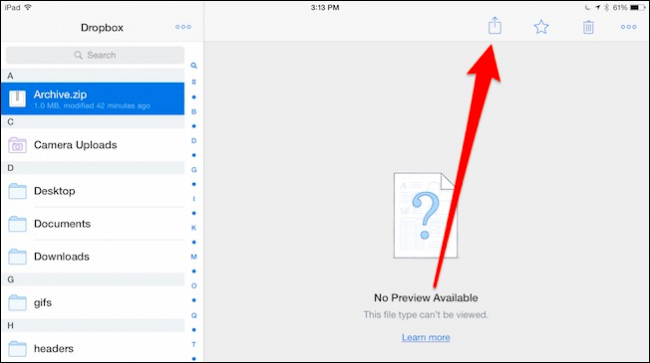
Trong ví dụ này, khi  sử dụng phiên bản miễn phí của WinZip, đầu tiên chúng ta chọn tập tin zip của  từ các ứng dụng điện toán đám mây sau đó nhấn vào nút "Share".

Trong menu share chọn Open in…”  chúng ta thấy một danh sách các ứng dụng có thể xử lý các loại tập tin.
Chọn ứng dụng winzip free
Giờ thì file nén đã được mở ta có thể xem nội dung của nó như 1 file đính kèm
Nếu chúng ta muốn thực sự mở một tập tin, chúng ta cần phải một lần nữa chạm vào "Share" biểu tượng và sau đó chọn ứng dụng thích hợp từ "Open in ..." menu lựa chọn.


Sử dụng Google cho Safari Search trên IPAD ,IPHONE

07:51 |

Bạn có thể tự hỏi tại sao chúng tôi muốn viết một bài viết về làm thế nào để chuyển sang Google làm công cụ tìm kiếm mặc định của bạn trên iPhone hoặc iPad khi nó đã được mặc định. Câu trả lời rất đơn giản: tin đồn rằng Apple có thể chuyển đổi các công cụ tìm kiếm mặc định iOS thành Yahoo hay Bing tại một số điểm trong tương lai.

May mắn là bạn sẽ đã đọc bài viết này và bạn sẽ biết làm thế nào để chuyển đổi các công cụ tìm kiếm mặc định. Và, tất nhiên, nếu bạn muốn chuyển sang Bing hay Yahoo hoặc DuckDuckGo, bạn có thể sử dụng cùng kỹ thuật này để làm điều đó.

Vì vậy, nếu bạn đang tự hỏi làm thế nào để ngừng sử dụng Bing hay Yahoo là công cụ tìm kiếm của bạn, bạn đang ở đúng nơi.
May mắn thay đổi công cụ tìm kiếm rất  đơn giản. Chỉ cần mở ứng dụng Setting app, tìm Safari trong danh sách ở bảng bên trái, sau đó chọn tùy chọn Search Engine. Bạn có thể nhìn thấy trong ảnh chụp màn hình của chúng tôi rằng nó đã được thiết lập thành Google

Bạn cũng có thể chuyển công cụ tìm kiếm sang Bing,yahoo hay DuckDuckGo

Cách cài nhạc chuông cho iPhone bằng iTunes

05:41 |
Video hướng dẫn cài nhạc chuông cho Iphone