Hướng dẫn root Asus Zenfone 2

22:44 |
TINHTE_zenfone 2_root. ​

Zenfone 2 root khá đơn giản với tool 1-click, tuy nhiên cũng có thêm 2 lựa chọn root khác nữa để bạn sử dụng cho linh hoạt. Sau khi root thì bạn có thể xoá bớt phần mềm mặc định, đồng thời cài thêm Xposed để thêm nhiều tuỳ chỉnh hơn. Phiên bản được sử dụng minh hoạt trong bài viết này là bảnZE551ML cấu hình cao nhất, nếu như bạn dùng ZE550ML thì cũng cứ làm thử xem có được không nhé! Sau khi root thì mình sẽ chỉnh dpi của máy để màn hình hiển thị hợp lý hơn.

Các bước root Zenfone 2 rất đơn giản - máy mình là ZE550ML, hiện tại đang ở phiên bản 2.18.40.12:
03.

Thay đổi DPI cho Zenfone 2

Thực ra thì việc thay đổi DPI cho Zenfone 2 không cần root, do đó bạn có thể làm luôn cũng được. Điều quan trọng là cần biết gõ lệnh trong CMD. Mặc định DPI của Zenfone 2 là 480, mình sẽ đổi xuống 240, DPI càng nhỏ thì chữ và icon càng nhỏ. Nếu bạn thấy nhỏ quá thì để 360 cũng được. Các bước thực hiện:
  1. Kích hoạt USB debug trong Developer options (nếu làm ở trên rồi thì thôi)
  2. Cài driver (làm như ở trên, nếu làm rồi thì thôi) và tất nhiên là cũng phải cài ADB + Fastboot luôn.
  3. Cắm Zenfone 2 vào máy tính, mở CMD lên và gõ vào adb shell wm density 250
  4. Khởi động lại Zenfone 2 và tận hưởng :)
So Sánh màn hình của Zenfone 2 với DPI mặc định và DPI = 250
01.02.
Ngoài ra, sau khi đã root bạn có thể làm rất nhiều thứ, ở bài viết sau mình sẽ nói chi tiết hơn về Xposed trên chiếc Zenfone 2 này. Trước mắt bạn có thể tham khảo 2 topic sau đây, tuy không dành riêng cho Zenfone 2 nhưng có thể áp dụng được:
Nguồn : tinhte.vn

Tải và Sử dụng chợ ứng dụng Mobomarket cho máy iOS

07:24 |
Nếu như trước đây nhà phát triển ứng dụng Moborobo đã công bố phiên bản Moborobo dùng để quản lý và cài đặt ứng dụng từ máy tính và chợ ứng dụng Mobomarket cho hệ điều hành Android và đã được người dùng phản ứng tích cực về sự tiện dụng và hữu ích của nó. Thì lần này họ lại giới thiệu Mobomarket cho thiết bị iOS đã được jailbreak. VớiMobomarket bạn có thể:

  • Tải xuống những ứng dụng thu phí hoàn toàn miễn phí mà không cần phải đăng nhập Apple ID
  • Tính tương thích cao, hỗ trợ tất cả các phiên bản iOS đã được jailbreak
  • Kho ứng dụng trên 1.000.000 ứng dụng và luôn được cập nhật bổ sung hàng ngày
  • Cập nhật những ứng dụng hot và cần thiết cho bạn mỗi ngày
  • Tốc độ tải xuống cực nhanh
  • Giao diện phẳng đơn giản và cá tính, dễ sử dụng


Để tải về Mobomarket bạn sử dụng phần mềm quét mã QR như Barcode Việt, Quick Scan, Quét mã vạch..hoặc những dụng có chức năng quét mã vạch như Zalo, UC Browser, Viber…Sau đó bạn truy cập vào 
http://ios.mobomarket.net/quét mã QR phía dưới để cài đặt Mobomarket bằng cách mở trực tiếp hoặc dán link liên kết lên trình duyệt để hoàn thành quá trình cài đặt. (Lưu ý nếu quá trình cài đặt không thành công bạn cần cài appsync theo hướng dẫn dưới đây trước http://ios.mobomarket.net/help.html).

Hình 1

Sau khi cài đặt bạn truy cập vào ứng dụng. Ở tab đặc trưng những ứng dụng tiêu biểu đại diện sẽ được hiển thị ở đây, bạn có thể chọn những ứng dụng mà bạn yêu thích để cài đặt.


Hình 2

Phần Trò chơi được sắp xếp theo mức độ phổ biến, xếp hạng và từng thể loại. Bạn có thể tìm thấy trò chơi đang hot ở đây.

Hình 3

Tương tự phần Ứng dụng

Hình 4

Ở phần Khám phá chứa những hình nền cho dế yêu, những bộ sưu tập tuyệt vời, và những đề cử của App Store. 


Hình 5

Khi chọn phần hình nền bạn sẽ tìm thấy những hình nền được phân loại theo phong cảnh, xe hơi, động vật hoặc cây cối. Ở đây bạn chỉ cần chọn hình ảnh mà bạn thích để làm hình nền với thao tác cực kỳ đơn giản.


Hình 6

Tương tự phần đề cử appstore chứa ứng dụng được người dùng tải xuống nhiều, gồm cả ứng dụng, trò chơi thu phí lẫn miễn phí. Ngoài ra ứng dụng còn tự động nhận biết những bản cập nhật cho ứng dụng trên máy của bạn. Bạn còn chần chờ gì nữa, hãy thử tải về để trải nghiệm ngay bằng cách quét mã QR dưới đây:


Ngoài ra bạn có thể tải tập tin ipa để cài đặt theo địa chỉ dưới


Hoặc truy cập vào http://ios.mobomarket.net/ để tải về.

Cách sử dụng Widgets trên Iphone và Ipad sử dụng IOS 8

07:57 |
widgets-announcement-from-ios-8-wwdc-video
Iphone và ipad nay đã có thể sử dụng widget nhờ có IOS 8. Trong thực tế, bạn có thể đã có một số widget được cài đặt - tất cả chúng chỉ vô hiệu hóa theo mặc định. Dưới đây là cách làm thế nào để kích hoạt và sử dụng những widget sẵn có.
Không giống như trên Android, widget không thể xuất hiện trên màn hình chủ  - điều đó vẫn còn dành riêng cho các ứng dụng và thư mục ứng dụng. Thay vào đó, các widget xuất hiện ở trung tâm thông báo của bạn. Điều này có nghĩa là bạn có thể truy cập chúng từ bất kỳ ứng dụng với một  cái vuốt nhanh chóng.

Để có được widget chỉ cần cài đặt một ứng dụng mà bao gồm một widget. Ví dụ, Evernote bao gồm một tiện ích cho phép bạn nhanh chóng thêm ghi chú và Yahoo! Weather cung cấp một widget thời tiết với hình ảnh. Ứng dụng tin tức có thể cung cấp widget với những câu chuyện gần đây. Ứng suất có thể cung cấp truy cập nhanh vào các tác vụ của bạn. Ứng dụng hãng hàng không có thể hiển thị thông tin về chuyến bay tiếp theo của bạn và thậm chí là một thẻ lên máy bay trên màn hình này. Chúng ta sẽ thấy thêm nhiều ứng dụng bao gồm các loại mới của các vật dụng trong tương lai.

KÍCH HOẠT WIDGETS
 kích hoạt widget, mở trung tâm thông báo bằng cách kéo xuống từ phía trên cùng của màn hình. Chạm vào nút Edit ở dưới cùng của  Today view.
Nếu bạn sử dụng iOS 7, bạn sẽ nhận thấy rằng khó hiểu "Missed" tab đã không còn. Hiện tại chỉ có hai tab ở đây -  Xem, hôm nay và xem một thông báo liệt kê tất cả các thông báo gần đây.
default-notification-center-today-view-on-ios-8
Bạn sẽ thấy một danh sách các widget cài đặt của bạn. Các bộ phận tiêu chuẩn  xem Hôm nay - điều kiện giao thông, Calendar, Reminders, và tóm tắt Ngày mai - là tất cả các nay widget được cài đặt sẵn. Dưới đây chúng, bạn sẽ thấy một danh sách các widget từ các ứng dụng bạn đã cài đặt.
view-installed-widgets-on-ios-8
Chạm vào nút + bên cạnh một widget để kích hoạt nó. Sau đó bạn có thể chạm vào tay cầm ở phía bên phải của màn hình và kéo chúng lên hoặc xuống để sắp xếp lại danh sách các vật dụng. Chạm nút - để loại bỏ một widget từ danh sách.
Bạn không thể xếp lại thứ tự số của Apple bao gồm widget nhưng bạn có thể loại bỏ chúng khỏi danh sách nếu bạn không muốn nhìn thấy chúng. Ví dụ, widget Today summary sẽ luôn luôn xuất hiện trên đầu trang của các Today view - trừ khi bạn gỡ bỏ nó, trong trường hợp này nó sẽ không xuất hiện ở tất cả. Bạn không thể làm cho nó xuất hiện tiếp tục xuống trong danh sách.
how-to-enable-widgets-on-ios-8

TRUY CẬP VÀ SỬ DỤNG WIDGET
Bạn có thể truy cập vào widget từ bất cứ đâu - cho dù bạn đang ở trên màn hình chính, trong một ứng dụng, hoặc trên màn hình khóa -  vuốt xuống từ phía trên cùng của màn hình của bạn và truy cập vào các trung tâm thông báo. Tất cả chúng sẽ xuất hiện trên Today view  theo thứ tự bạn sắp xếp chúng.
accessing-and-using-widgets-on-ios-8
Widget có ngốn pin không ?
Widgets chỉ chạy và làm mới dữ liệu của họ khi bạn mở các trung tâm thông báo. Họ không có khả năng sử dụng "refresh background" - vì vậy, ví dụ, Yahoo! Weather Widget ở đây không được tự động kiểm tra thời tiết mới trong suốt cả ngày.. Nếu bạn không nhìn vào  chúng không sử dụng pin của bạn. Nó chỉ tiêu tốn 1 ít pin của bạn

Hướng dẫn sử dụng AirDroid để kết nối smartphone Android với máy tính không cần cáp

01:46 |

Người sử dụng điện thoại Android không nhất thiết phải cắm cáp để trao đổi dữ liệu với máy tính, thay vào đó có thể sử dụng ứng dụng AirDroid để kết nối qua đường mạng…

Hiện nay trên Google Play có khá nhiều phần mềm giúp chúng ta dễ dàng điều khiển thiết bị chạy hệ điều hành Android từ máy tính, tuy nhiên trong số đó có một ứng dụng tên là AirDroid thật sự nổi bật so với những phần mềm khác có cùng tính năng. Sau khi đã cài AirDroid lên máy, ứng dụng này sẽ cung cấp cho bạn đường dẫn để truy cập điện thoại trên nền web bằng trình duyệt trên PC (lưu ý, 2 cái tên Android và AirDroid khá dễ nhầm lẫn).
Bắt đầu từ giờ, bạn có thể kiểm soát và truy cập vào rất nhiều nội dung trên thiết bị Android của mình, từ tin nhắn, danh bạ, lịch sử cuộc gọi cho đến danh sách những ứng dụng có cài trên máy, duyệt file, xem video, hình ảnh... Với giao diện nền web cực kì thân thiện và mô phỏng lại môi trường desktop, bạn có thể truy xuất gần như tất cả những nội dung trên máy Android. Bạn thậm chí có thể trao đổi file không dây giữa máy tính với thiết bị di động, ra lệnh cài APK, xem mức độ pin còn lại, trạng thái mạng, soạn thảo và gửi tin nhắn, điều khiển camera của điện thoại (hoặc máy tính bảng), tìm kiếm máy lúc bị thất lạc, chơi nhạc,...
Để sử dụng AirDroid, trước hết bạn cần tải và cài ứng dụng này về máy Android của mình (miễn phí trên Google Play). Sau đó, chạy ứng dụng trên điện thoại lên, tiến hành đăng ký (có thể dùng ngay tài khoản Google sẵn có trên máy cho nhanh). Sau khi hoàn tất, AirDroid sẽ hiện ra 2 đường dẫn để bạn lên PC rồi nhập nó vào trình duyệt. Đường dẫn dạng http://web.airdroid.com giúp bạn truy cập vào điện thoại mọi lúc, mọi nơi, kể cả khi PC và thiết bị Android không ở trong cùng một mạng với nhau. Đường link dạng http://192.168.0.x:8888 thì chỉ dùng được khi cả hai máy đang truy cập cùng mạng WiFi. Nếu đang ở nhà việc sử dụng http://192.168.0.x:8888 sẽ cho tốc độ nhanh hơn.
Lần lượt các bước như sau:
Bước 1: Tải và cài đặt ứng dụng AirDroid có miễn phí trên kho Google Play cho chiếc điện thoại Android của bạn (tại đây).
Bước 2: Mở AirDroid trên điện thoại và tiến hành đăng ký (có thể dùng ngay tài khoản Google sẵn có trên máy cho nhanh). Sau đó sẽ có thông tin đăng nhập dành riêng cho chiếc điện thoại Android của bạn.
1-Huong-dan-su-dung-AirDroid-ung-dung-ket-noi-dien-thoai-Android-voi-may-tinh-khong-can-cap.jpg
Hướng dẫn sử dụng AirDroid: Tiến hành đăng ký tài khoản AirDroid trên chiếc điện thoại Android của bạn. Sau đó sẽ có thông tin đăng nhập dành cho điện thoại của bạn.
Bước 3: Trên laptop mở trình duyệt web như Internet Explorer, Firefox... và nhập IP hiện ra ở bước 2 (trường hợp này là http://172.16.2.12:8888) nếu điện thoại Android của bạn và laptop của bạn đang cùng dùng một mạng (nếu không cứ vào theo đường dẫn http://web.airdroid.com). Sau đó nhập mật khẩu và chọn Login.
3-Huong-dan-su-dung-AirDroid-ung-dung-ket-noi-dien-thoai-Android-voi-may-tinh-khong-can-cap.jpg
Hướng dẫn sử dụng AirDroid: Trên laptop mở trình duyệt web và nhập IP (trường hợp này là http://172.16.2.12:8888) nếu điện thoại Android của bạn và laptop của bạn đang cùng dùng một mạng. Sau đó nhập mật khẩu và chọn Login.
Bước 4: Nếu muốn copy file từ laptop qua điện thoại thì nhấp chuột vào Files và chọn Import để chọn file lưu trên laptop cần chuyển vào điện thoại.
4,5-Huong-dan-su-dung-AirDroid-ung-dung-ket-noi-dien-thoai-Android-voi-may-tinh-khong-can-cap.jpg
Hướng dẫn sử dụng AirDroid: Nếu muốn chuyển file từ laptop vào điện thoại, trong giao diện web trên trình duyệt, chọn Files (khoanh đỏ).
5-Huong-dan-su-dung-AirDroid-ung-dung-ket-noi-dien-thoai-Android-voi-may-tinh-khong-can-cap.jpg
Hướng dẫn sử dụng AirDroid: Chọn thư mục đích trong điện thoại, nhấn Import (mũi tên).
6-Huong-dan-su-dung-AirDroid-ung-dung-ket-noi-dien-thoai-Android-voi-may-tinh-khong-can-cap.jpg
Hướng dẫn sử dụng AirDroid: Nhấn Select Files (mũi tên) để chọn file cần chuyển.
7,5-Huong-dan-su-dung-AirDroid-ung-dung-ket-noi-dien-thoai-Android-voi-may-tinh-khong-can-cap.jpg
Hướng dẫn sử dụng AirDroid: Chọn Files cần chuyển từ laptop vào điện thoại.
8-Huong-dan-su-dung-AirDroid-ung-dung-ket-noi-dien-thoai-Android-voi-may-tinh-khong-can-cap.jpg
Hướng dẫn sử dụng AirDroid: AirDroid sẽ báo tên file đã chuyển thành công (trong trường hợp này là file AndroidClock.ttf, khoanh đỏ).
Bước 5: Nếu muốn copy file hay thư mục từ điện thoại qua laptop thì chọn thư mục hay file đó và chọn Export.
9-Huong-dan-su-dung-AirDroid-ung-dung-ket-noi-dien-thoai-Android-voi-may-tinh-khong-can-cap.jpg
Hướng dẫn sử dụng AirDroid: Chọn file hoặc thư mục cần xuất ra laptop (trong ảnh là file ShootMe) rồi nhấn Export (mũi tên).
10-Huong-dan-su-dung-AirDroid-ung-dung-ket-noi-dien-thoai-Android-voi-may-tinh-khong-can-cap.jpg
Hướng dẫn sử dụng AirDroid: Chọn thư mục đích trên máy tính rồi nhấn Save (khoanh đỏ) là xon

Tìm ảnh chất lượng kém trên Android với ứng dụng Gallery Doctor

08:00 |

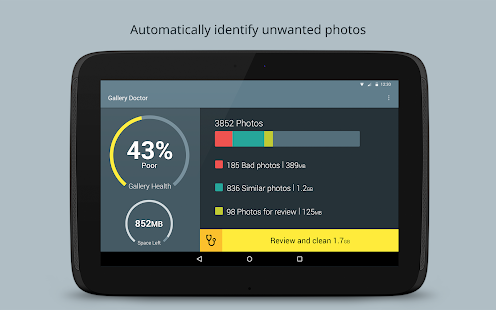
Khi cần tối ưu hoạt động cho điện thoại, ngoài việc gở bỏ những ứng dụng không cần thiết thì xòa bớt ánh cũng giúp giảm phần dung lượng chiếm dụng trên mày. Tuy nhiên, với hàng trâm hay hàng ngàn bức ành thì việc tim kiém vầ xóa chúng thủ công như vậy cũng mất nhièu thời gian. Gallery Doctor lá tiện ích có thé giúp bạn tìm kiếm hình ành kèm chát lượng (tối, nhòe, dung lượng nhỏ, độ phân gíài tháp), và trùng láp trên các thiét bị chạy Androld nhanh chóng vầ xừ lý chúng dé dáng.
ứng dụng nắy có dung luợng 12 MB và đuợc cung cấp miễn phí. Bạn cài đặt theo địa chỉ rút gọn http://tinyurl.com/lrjaphv (tương thích vói Android 2.3.3 hoặc mới hon).

Vào chương trình, bạn chạm nút Identify my unwanted photos để bắt đầu dò tìm. Tùy vào sô’ luợng ảnh có trên máy bạn mà thời gian quét kết thúc nhanh hay chậm. Khi hoàn tất, úng dụng sẽ trưng ra đồ thị các hình ảnh kém chất lượng, ảnh trùng lắp hay ảnh cần xóa. Sau đó, bạn chạm nút Review and clean để tiến hành xử lý các hình ảnh này.
các hình ảnh này.

- Bad Photos: Xóa ảnh chât luợng kém, bạn vào Revieiv and Clean rồi chọn hình ảnh (đuợc gắn biểu tượng thùng rác) > bấm hình thùng rác > Delete Marked.

■ Similar Photos: Xóa ảnh trùng lắp. Các hình ảnh trùng lắp được nhóm chung với nhau, bạn chạm nút Clean Group để xóa nhóm ảnh đó hay bỏ qua (chạm nút dấu 3 chấm > Ignoregroup hoặc chọn Report mistake để báo cáo nhóm ảnh này không vào diện trùng lắp trong lần quét tiếp theo). Để xóa toàn bộ hay tỉmg ảnh trùng lắp, bạn chọn ảnh rồi bấm hình thùng rác.

- Review: Mục này, ứng dụng hiển thị các ảnh có chất lượng khá tốt để bạn xem xét. Cách xử lý khá độc đáo, muốn xóa ảnh nào bạn vuốt nó sang trái và nguợc lại sang phải để giữ ảnh đọ. Khi có thông báo nhắc nhở hiện ra, bạn chạm nút OK để đồng ý hành động.

Khi sử dụng, bạn có thể thiết lập lại bộ lọc tìm kiếm của úng dụng để giảm bót thời gian quét. Trên giao diện chính, bạn chạm vào nút dấu 3 chấm phía trên góc phải màn hình rồi chọn Settings >Notification> Settings.


Tải về Game Modern Combat 5 đang miễn phí trên Android

08:11 |

Có lẽ không cần phải giới thiệu nhiều về tựa game đình đám Modern Combat này cho các bạn nữa, mới đây sau khi miễn phí trên nền tảng iOS thì Modern Combat 5: Blackout đã chính thức được Gameloft cho người dùng Android tải về miễn phí. Sau đây mình sẽ giới thiệu qua một số bước để các bạn có thể chơi tựa game đình đàm này nhé.
1/ Sau khi tải game về theo link tải để ở đầu bài viết, các bạn truy cập vào game
Sẽ được xem một đoạn thời thiệu về nội dung game, muốn bỏ qua các bạn chỉ cần click vào hình và nhấn vào mũi tên trên cùng góc phải
​Nếu bạn không thể tải trên thiết bị của mình thì có thể tải về bằng máy tính đọc hướng dẫn ở đây http://toriaz.blogspot.com/2014/11/huong-dan-tai-file-apk-ve-may-tinh-tu.html
2/ Sau đó bạn chơi game load 1 lượt
 ​3/ Sau đó game sẽ yêu cầu bạn điền tuổi của mình để có thể chơi – Click vào ô trắng để điền tuổi nhé các bạn
4/ Sau đó game sẽ thông báo là tải xong và bạn có thể bắt đầu chơi
Click vào chơi luôn
Đồ họa trong game thật sự mượt và bắt mắt, nội dung game khá phong phú xoay quanh các đặc nhiệm của quân đội đi tiêu diệt các kế hoạch khủng bố. Sẽ rất có nhiều màn chơi cho các bạn khám và không phải thất vọng về Modern Combat 5: Blackout.


Cách mở file Zip cho Iphone hoặc Ipad

08:26 |

Nếu bạn sử dụng một thiết bị iOS thì bạn biết đó là một hệ thống khá đầy đủ và hoạt động rất tốt. Tuy nhiên, bạn có thể có vấn đề mở file zip nén, vì vậy chúng tôi sẽ nói về việc làm thế nào để  xử lý các tập tin zip trên iPhone hoặc iPad của bạn.

MỞ FILE ZIP TRONG MAIL HOẶC MESSENGER
Khi bạn nhận được một tập tin nén đính kèm trong Mail , bạn có thể xem bằng Mail mà không cần rời khỏi ứng dụng như ở trong hình dưới đây
Bạn có thể mở các tập tin nén để xem nội dung của nó . Nó hoạt động khá tốt trong việc hiển thị các tập tin văn bản, pdf, hình ảnh, tài liệu Word, và thậm chí các bảng Excel.
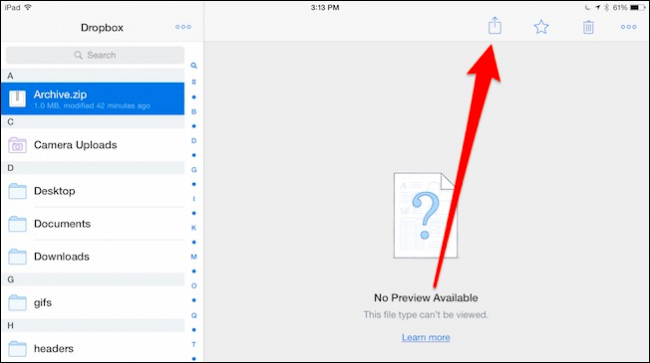
Tuy nhiên bạn chỉ có thể xem tài liệu mà không chỉnh sửa được Nếu bạn muốn thực sự giải nén một file và chỉnh sửa nó, bạn sẽ cần một ứng dụng trợ giúp phù hợp. Bạn có thể nhấn vào nút "Share" và chọn ứng dụng bạn muốn sử dụng.
Ở đây, chúng ta có một bảng tính, vì vậy ta chọn Excel hoặc một số ứng dụng khác mà có thể xử lý các file .xls.
Bạn không bị  chỉ giới hạn để mở tập tin. Bạn cũng có thể in ra hoặc Airdrop cho Mac của bạn hoặc thiết bị iOS khác.

MỞ FILE BẰNG PHẦN MỀM HỖ TRỢ
Rõ ràng, bạn không luôn luôn gặp phải các file zip trong mail hoặc tin nhắn Đôi khi, chúng được lưu trữ vào thư mục đám mây của bạn, hoặc họ có thể được lưu trữ cục bộ, hoặc bạn có thể muốn Airdrop  lên thiết bị iOS của bạn. Bất kể phương pháp  các tùy chọn trình bày ở trên chỉ làm việc cho tập tin đính kèm trong Mail và tin nhắn.
Có 2 phần mềm đáng để dùng là Izip  https://itunes.apple.com/us/app/izip-pro-zip-unzip-unrar-tool/id479665601?mt=8 Giá $.399
và Winzip bản full có giá https://itunes.apple.com/us/app/winzip-full-version-leading/id669835030?mt=8 4.99$
Bất kể các ứng dụng mà bạn sử dụng, nếu bạn không muốn trả tiền cho các phiên bản đầy đủ, bạn sẽ cần phải đầu tiên xuất tập tin zip của bạn với thiết bị iOS của bạn và sau đó sử dụng các ứng dụng miễn phí zip để xử lý các tập tin.

Trong ví dụ này, khi  sử dụng phiên bản miễn phí của WinZip, đầu tiên chúng ta chọn tập tin zip của  từ các ứng dụng điện toán đám mây sau đó nhấn vào nút "Share".

Trong menu share chọn Open in…”  chúng ta thấy một danh sách các ứng dụng có thể xử lý các loại tập tin.
Chọn ứng dụng winzip free
Giờ thì file nén đã được mở ta có thể xem nội dung của nó như 1 file đính kèm
Nếu chúng ta muốn thực sự mở một tập tin, chúng ta cần phải một lần nữa chạm vào "Share" biểu tượng và sau đó chọn ứng dụng thích hợp từ "Open in ..." menu lựa chọn.