Máy tính cần bao nhiêu bộ nhớ Ram là đủ ?

04:08 |
Kiểm tra lượng RAM đang có

Để kiểm tra xem có bao nhiêu bộ nhớ RAM đuợc trang bị trong máy tính, đầu tiên bạn mở cửa sổ File Explorer. Sau đó tìm biểu tượng của hệ thống (thuờng có tên là My Computer hoặc This PC). Bạn bấm chuột phải vào biểu tuợng đó và chọn Properties.

Của sổ hiện ra sau dó sẽ cung cấp cho bạn những tóm tắt về các chi tiết kỹ thuật và phần cứng trong máy tính. Khi đó, bạn xem các mục có đánh dấu Installed memory (RAM) để biết dung luợng bộ nhớ RAM.

Kiến trúc hệ thống Winđows chỉ có thể hỗ trợ luợng RAM tối đa 4 GB đối với bản 32 bit; do đó, nếu đang sử dụng luợng RAM lớn hon, bạn cần đến Winđows 64 bit. Nếu máy tính không có card đồ họa rồi, thì hệ thống sẽ lấy một phần bộ nhớ RAM để làm bộ nhớ đệm cho việc xử lý đồ họa, phần thông tin này hiển thị trong phần Shared graphics memory.
Sứ dụng tối đa sức mạnh cúa  RAM

Một khi dã biết có bao nhiêu RAM trên máy tính đã dược cài đặt, bạn cần đảm bảo rằng nó đang được sử dụng vói đầy đủ các tính năng cần thiết. Bạn có thể tăng RAM trong nhiều cách khác nhau; để xác định chính xác dung lượng bộ nhớ RAM, bạn xem xét vào phần mềm đan ,dùng hoặc sẽ dùng trong tuong lai.

Một cách đon giản để tăng RAM cho máy tính là sử dụng công cụ, như Ready Boost. Tính năng này đi kèm vói hệ điều hành từ Windows Vista trở lên, cho phép bạn sử dụng một ổ đĩa flash USB như là một phần trong bộ nhớ bổ sung. Nó không hiệu quả như việc mua thêm bộ nhớ RAM, nhưng sẽ là một sự thay thế dễ dàng và nhanh chóng, có thể cải thiện đựoc tốc độ của một máy tính bị chậm.

Một phuong pháp khác là sử dụng Task Manager để quan sát những chương trình và tiến trình dang gây áp lực cho tài nguyên hệ thống. Để truy cập tính năng này, bạn bârn chuột phải vào Taskbar  và chọn Task Manager (hoặc bấm tổ hợp 3 phím Ctrl+Shift+Esc) 

Cột Memory cung cấp những gì mà nguòi dùng quan tâm. Ó đây, bạn có thể xem lượng bộ nhớ mà các chương trình đang chạy sử dụng hết bao hiêu, và xem có cần thiết hay không để loại bỏ sau này. Tất nhiên, luọng bộ nhớ sử dụng của các chương trình sẽ thay đổi tùy thuộc vào từng truờng họp cụ thể.
» Bao nhiêu RAM là đủ?

Hiện nay, lượng RAM cơ bản cho một máy tính là 4 GB, được nhiều công ty cung cấp cho các sản phẩm máy tính giá rẻ. Dung lưọng RAM 8 GB có thể dược xem là gần gũi hơn so với các tiêu chuẩn máy tính hiện hành, và nó đủ để giúp máy tính của bạn hoạt động tốt hon trong tưong lai.

Tuy nhiên, bạn cũng cần lưu ý rằng, việc nâng cấp lên ổ SSD cũng sẽ cải thiện đáng kể tốc độ, hiệu năng của hệ thống.

Đối vói những game thủ muốn theo kịp vói các phiên bản game mới, hoặc cần truy cập vào các chương trình yêu cầu phần cứng lớn nhưphần mềm chỉnh sửa video, lưu luợng RAM 16 GB có thể là điều mà bạn cần đến. Bất cứ điều gì vượt ra ngoài không gian này là cần thiết cho các hệ thống có mục đích cụ thể, hoặc cho người dùng muốn chắc chắn rằng máy tính của họ có thể đuợc sử dụng thoải mái trong tương lai.

Nâng cấp RAM

Nếu RAM đã cài đặt trên máy tính ít hơn những gì mà bạn cần, thì bạn không cần băn khoăn mà hãy nâng cấp ngay, bởi lẽ dù nó có thể tốn kém nhung đây là một trong những thành phần chính tuơng đối dễ dàng để cài đặt. 

Tuy nhiên, nếu đang quan tâm đến việc mua thêm RAM, bạn cũng cần xem xét bo mạch chủ của mình có thể xử lý bao nhiêu là đủ. Sẽ là lãng phí khi bạn mua RAM mà hệ thống của bạn không thể sửdụng đến.

Có một loạt các yếu tố khác liên quan đến việc lắp ráp một máy tính đáp ứng nhu cầu sử dụng của bạn, nhưng RAM là một thành phần không thể bỏ qua.


Thủ thuật gỡ bỏ quảng cáo trên Skype

09:09 |

Nếu vừa cập nhật lên phiên bàn Skype mới nhất, bạn sẽ thấy xuát hiện thêm một banner quàng câo ở một vị tri mầ trước đây chua từng có. Đièu nầỵ gày khò chịu và phlèn toài cho người dimg ngay cả khi bạn thực hiện cuộc gọl video. Vậy làm thế nào đẻ cố thẻ gỡ bỏ được chúng?

Cách 1 : Đầu tiên, bạn chạy trình duyệt web Internet Explorer, bấm vào biếu tượng hình bánh xe răng cưa góc phái rồi chọn Internet Options, xong chuyển sang thẻ Securitỵ.Saư đó, bạn tiếp tục chọn Restricted sites >Sites ở ngay bên dưới. Tại mục Add this website to the zone, bạn nhập vào https://apps.skype.com rồi bấm nút Add để thêm nó vào danh sách các trang web bị cấm. Sau đó, bạn chạy lại Skype để thấy sự thay đổi.
LÚC này, bạn sẽ thấy các banner quảng cáo ờ góc trên, góc trái bên dưới hoặc quảng cáo khi bạn thực hiện video call đã biến mất. Tuy nhiên, nếu vẫn chưa hết hẳn, bạn có thế tiếp tục thực hiện thêm cách 2 như dưới đây

- Cách 2: Đầu tiên, bạn bấm tổ hợp 2 phím tắt Windows + R và nhập vào đường dẫn C:\Windows\System32\drivers\etc (với C:\ la ổ hệ thống). Đế chác chán là mình có toàn quyén thao tác, bạn hãy tái về tập tin Take Ownership tại http://goo.gl/mMwm2R

Khi hoàn tất, bạn giải nén và bấm dúp vào Add Take Ownership để thêm tùy chọn này vào menu chuột phái. Sau đó, bấm phài chuột vào file host hoặc thư mục etc chứa nó và chọn TakeOvvnership.
.

Tiếp theo, bạn cẩn phải chạy tập tin này bầng quyen quàn trị, bạn nhấp phải chuột vào tập tin hosts (đây lài tập tin không có định dạng) và chọn Run as admìnistrator, sau đó lựa chọn Notepad hay WordPad làm chương trình đế mở nó. Nếu bạn không thấy file này thì hãy tự tạo ra 1 tập tin bất kỳ rồi xóa hoàn toàn định dạng của nó. Cuối cùng, bạn tiến hành thêm dòng 727.0.0.0rad.msn.com vào rồi lưu lại là được.

Bạn chạy lại Skype thì sẽ thấy banner đ trên đã biến mất. Tuy nhiên, nếu quáng cáo lại xuất hiện trở lại sau vài giây, bạn hăy mỏ Command Prompt (bấm tổ hợp 2 phím Windows + R rồi gõ cmd), nhập vào dòng ipconíig/ílushdns và bấm phím Enter đế nó xóa sạch bộ đệm DNS.

Chuyển đổi file trên YouTube thành nhạc MP3

07:47 |

Hiện nay trên YouTube có rất nhiều flle video nhạc dài hon 1 giờ hoặc nhũng file phát nhạc kèm hình tính cũng cố thời lượng đôi khi han 2 giờ. Toàn bộ nhạc này được sáp xép theo tùng chủ đề, tìmg ca sĩ biẻu diễn nên rát dè tìm kiếm và download về máy tinh. Với câc bạn yêu thích âm nhạc, nếu muốn dovvnload cấc file nhạc nầy ở định dạng MP3 thi bài viét này sè là "chia khóa" .

Bạn chi cần thực hiện vài thao tàc đơn giàn là cô thể tạo ra biẻu tượng cho toang web chuyên chuyển đổi này rời nhập Link của YouTube vào, bấm nút chuyẻn đỏi thé là xong.

Đầu tiên, bạn truy cập trang web http:// www.video2mp3.net rồi thực hiện tạo biểu tượng trên màn hình desktop để lần sau bấm vào đó là mở trang web ra như cách chạy một phần mềm. Bạn thực hiện copy link địa chỉ trang web nói trên, rồi bấm phải lên vùng trống trên màn hình nền desktop rồi chọn New >Shortcut rồi dán link vào, bâm nút Next, sau đó nhập tên Shortcut là YouTube Convert MP3, xong bấm nút Finish.

Tiếp theo, bạn vào trang YouTube rồi nhập vào ô tìm kiếm từ khóa tìm kiếm. Chẳng hạn, nhập từ khóa “Căm Ly” rồi bấm phím Enter. Ngay lập tức, một danh sách các files video do ca sĩ Cẩm Ly trình bày được hiện ra. Sau đó, bạn bấm vào một Video (chẳng hạn như “Căm Ly - 50 ca khúc trữ tinh” trong ví dụ trên là https://www.youtube.com/watch?v=7jYbu9MoBWE rồi copy link này.

Xong, bạn bấm vào biểu tượng trang web đã tạo trên màn hình desktop rồi dán link vào ô trống, bấm nút Convert.

Ngay sau đó, quá trình chuyển đối File sẽ được bắt đầu, thơi gian chuyển đổi nhanh hay chậm là tùy thuộc vào dung lượng của file video. Sau khi chuyển đổi YouTube thành Fìle nhạc MP3 hoàn tất, bạn sẽ thấy trang web kế tiếp, bấm nút Doumload your MP3 fỉle để download file này xuống máy tính.
Khi đó, cửa sổ Doivnload File Info sẽ hiện ra, bạn bâm nút Browse để chọn nơi lưu file, rồi bấm nút StartDownload để bắt đầu tải. Trong ví dụ trên, fìle này có dung luọng khoảng 220,54 MB.

Để download nhanh file MP3, bạn có thể cài một phần mềm tăng tốc download như Internet Download Manager (IDM), Orbit Downloader, EagleGet.


Khắc phục lỗi IDM không cho nghe nhạc trực tuyến

09:49 |
dm khong cho nghe nhac truc tuyen cài idm không nghe được nhạc online , cai idm khong nghe nhac truc tuyen

Đây thực ra không phải là lỗi mà là do thiết lập mặc định của IDM là tự động bắt link download cho các bạn, nên không play online được. Các khắc phục thì rất đơn giản

Các bạn xem video hoặc xem hướng dẫn hình ảnh phía dưới, Vui lòng mở lớn để xem video lơn hơn


Mở Internet Download Manager lên chọn Download -> Options

Khắc phục lỗi IDM không cho nghe nhạc trực tuyến

Khi đó 1 cửa sổ mới sẽ hiện lên, các bạn click vào tab File types và xóa 2 dòng chữ Mp3, Mp4 đi. sau đó click vào nút OK.

Khắc phục lỗi IDM không cho nghe nhạc trực tuyến
nguồn : vforum.vn

Cẩn trọng với thủ đoạn mới khiến người dùng truy cập link lừa đảo

07:58 |

Với những đường link chia sẻ không rõ ràng, tốt nhất bạn nên bỏ qua và không click bởi có thể sẽ “tiếp tay” cho hacker phát tán thư rác.
Trong một thời gian dài, kẻ xấu luôn tìm đủ mọi cách để lừa người dùng Facebook để đánh cắp tài khoản hay biến họ thành các “cỗ máy spam” như ứng dụng lừa đảo, lừa đảo trúng thưởng, “ông chú Viettel”, trang web giả… Và mới đây nhất là các đường link đi kèm các tin nhắn “tổng sỉ vả” mình trên tường.
Cách thức tấn công
Theo ghi nhận, từ ngày 12/3, đã có rất nhiều người dùng nhận được các tin nhắn từ bạn bè được đăng trên “tường” (timeline) Facebook đi kèm một đường link không rõ ràng phía dưới. Nội dung của chúng thường là những lời trách móc, những nội dung tò mò, nội dung gây thắc mắc hay thậm chí là cả những lời chửi bới… Tất cả đều nhắm vào mục tiêu “kích thích” người dùng click vào các đường link trên.
Các tài khoản đã bị hack và bị trở thành công cụ phát tán thư rác
Và cảnh báo từ người đã bị hack
Chúng tôi cũng đã thử click vào chúng và ngay lập tức, một giao diện đăng nhập Facebook hiện ra yêu cầu nhập tài khoản. Tuy nhiên, nếu để ý kĩ trên thanh địa chỉ của trình duyệt, tên miền sẽ không là facebook.com như thường thấy mà là một địa chỉ khác.
Hiện tại, đã có khá nhiều người cho biết rằng họ đã click vào các đường link này. Và hầu như tất cả đều không hề biết rằng mình đã “biếu không” tài khoản cho bọn lừa đảo. Nhiều người cũng không hề biết mình trở thành “chiếc máy spam” không công cho bọn chúng.
Khi click, máy đã bị nhiễm vi-rút?
Theo các chuyên gia an ninh mạng, khi bạn bấm vào các đường link độc hại, nhiều khả năng hacker cũng đã cài các phần mềm hay mã độc. Điều này thực sự nguy hiểm khi hacker có thể chiếm quyền máy tính và đánh cắp các dữ liệu, kể cả dữ liệu nhạy cảm như tài khoản ngân hàng, thẻ tín dụng…
Tuy nhiên, cũng có thể mục đích của hacker chỉ là tạo trang web giả, lừa người dùng Facebook tự “giao nộp” tài khoản cho mục đích riêng. Trường hợp này không ảnh hưởng tới máy tính nhưng sẽ ảnh hưởng tới tài khoản Facebook. Bạn sẽ không phải sợ nếu không đăng nhập vào website lừa đảo.
Chúng ta nên làm gì?
Theo một số chuyên gia an ninh mạng chia sẻ, bạn nên tự bảo vệ mình khỏi bọn lừa đảo trên mạng bằng những cách sau:
Đầu tiên, chúng ta cần đề phòng bằng cách không click vào các trang web lạ mà bạn bè đăng lên tường hay gửi qua tin nhắn. Và nếu cẩn thận hơn, bạn nên hỏi lại người gửi trước khi click vào link.
Khi đăng nhập Facebook, bạn nên kiểm tra đúng địa chỉ của mạng xã hội này là https://facebook.com/.
Đường link thật
Đường link giả
Nếu đã lỡ tay click vào mà không thấy điều gì xảy ra ngoài đường link không phải là Facebook, bạn nên tắt ngay trình duyệt và mở lại.
Nếu khi click vào link mà chúng đòi hỏi cài đặt một phần mềm nào đó, bạn không nên làm theo. Hoặc nếu “lỡ” thì phải vào ngay phần tiện ích mở rộng (đối với chrome, Firefox) và gỡ ngay plug-in lạ.
Nếu bạn đã lỡ cung cấp tài khoản và mật khẩu (tức tài khoản của bạn đã bị đánh cắp), ngay lập tức bạn nên đổi mật khẩu để tránh bị kẻ gian lợi dụng.
Nếu tài khoản của bạn bị lợi dụng để “câu like” hay tham gia các nhóm lạ, bạn nên kiểm tra chúng, sau đó “unlike” hoặc thoát khỏi nhóm ngay lập tức.
Bạn cũng nên đặt chế độ kiểm duyệt trước khi bạn bè đăng lên tường nhà mình.
Ngoài ra, một phần mềm diệt vi rút cũng không thừa trong trường hợp này, giúp bạn an toàn trên không gian mạng vốn đầy rẫy những kẻ gian.
Nguồn : yan.vn

Làm thế nào để cài đặt Addon Opera cho Chrome ( ngược lại )

07:52 |
Nhờ các WebKit dựa trên engine Blink mà chúng ta đã có thể sử dụng  Chrome extensions trên Opera và ngược lại .
Cài đặt Chrome Extension trên Opera 
Đối với Fan của  Opera những người muốn làm một gian lận chút với phần mở rộng Chrome, quá trình này rất dễ dàng Bước đầu tiên là mở Opera và đi qua các kho Opera Add-Ons và cài đặt Link  : "Download Chrome Extensions"

Một khi các add-on được cài đặt, điểm dừng chân tiếp theo là Chrome Web Store để chọn ra một số phần mở rộng Chrome. Trước đây nếu bạn thực sự thích những cải tiến Netflix, Tôi nhấn mạnh trong việc xem xét Flix Plus nhưng bạn đã phải thất vọng đó là một phần mở rộng Chrome và không có sẵn cho Opera.
Đó không còn là một vấn đề lớn nữa, nếu bạn đi đến các cửa hàng trang Chrome cho Flix Plus đồng thời sử dụng Opera với Download Chrome Extensions được cài đặt bạn sẽ thấy điều này.

Cài đặt  Opera Extensions cho Chrome
Caì đặt addon trong Chrome thì khó khăn hơn 1 chút.Nếu bạn có thể lưu các tập tin, đổi tên và kéo và thả chúng thì nó khá là đơn giản. 
Bước đầu tiên là tìm một phần mở rộng trong kho Opera Ví dụ ở đây ta thử cài đặt  AlienTube  https://addons.opera.com/en/extensions/details/alientube-beta/?display=en
Để làm như vậy, chỉ đơn giản là di chuyển trong Chrome (thậm chí bạn không cần phải cài đặt Opera) đến trang extension mà bạn muốn.

Nhấp chuột phải vào nút "Add to  Opera", như đã thấy ở trên, và chọn "Save link as ..."; các tập tin sẽ có phần mở rộng  name.version.nex. Lưu tập tin và trao đổi  phần .NEX với .crx (phần mở rộng tập tin mặc định cho các phần mở rộng trình duyệt Chrome).
Sau khi đổi tên các tập tin trở lại Chrome và điều hướng đến các trang Extensions qua menu của trình duyệt (Menu -> More Tools -> Extensions) hoặc bằng cách gõ chrome://extensions/ vào thanh địa chỉ. Kéo và thả các tập tin mới được lưu  và đổi tên lại vào bên phải  cửa sổ trình duyệt Chrome của bạn. Chrome sẽ nhắc bạn xác nhận cài đặt addon mới
Nhấp vào add và thế là xong

Tải game bắn máy bay Air Strike 3D 2 cho máy tính

21:22 |
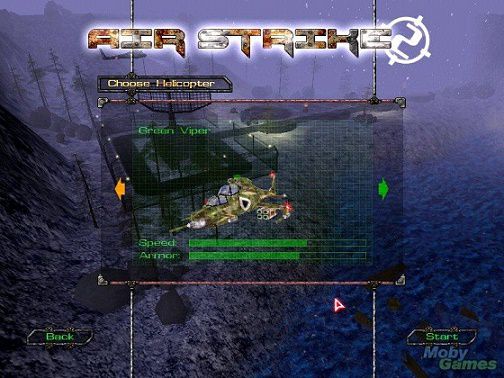
Tải game bắn máy bay Air Strike 3D 2 cho máy tính. Download game bắn máy tính cực hay với đồ họa 3D đẹp mắt Air Strike 2.

Download game bắn máy bay Air Strike 3D 2 cho máy tính

Air Strike 3D là một game offline cho máy tính cực kỳ nổi tiếng. Với đồ họa 3D đẹp mắt cùng nhiều màn chơi thú vị, chắc hẳn bạn sẽ thích ngay từ lần chơi đầu tiên cho mà xem.
Nhiệm vụ trong game Air Strike 3D của bạn là điểu khiển 1 chiếc trực thăng được trang bị súng , tên lửa và tiêu diệt những kẻ địch trên đường về căn cứ .
game-ban-may-bay-3d-airstrike-2Game bán máy bay 3D Airstrike 2 : Gulf Thunder
Game Air Strike 3D gồm 20 màn chơi ,với 100 loại kẻ địch  khác nhau và 5 loại địa hình. Đặc biệt là 3 BOSS cực khủng . Bạn nên để dành thật nhiều đạn mạnh ( tên lửa ) để đấu với những con BOSS.
Hướng dẫn chơi game Air Strike 3D
1. Download game Air Strike 3D về máy tính.
2. Giải nén bằng winrar hoặc 7-zip.
3. Chạy file AirStrike3D II – Gulf.exe để chơi game.
Chúc các bạn chơi game bắn máy bay 3D Air Strike II vui vẻ!!!
Nguồn thuthuatienich