Xử lý tình trạng mất nút bắt link của chương trình IDM trong Firefox

07:48 |
Khi bạn cài đật lại trình duyệt web Firefox thì tinh nâng bắt link của chương trinh tăng tốc download Internet Dovvnload Manager(IDM) cố thể không hiện ra trên góc phài của các cùa số xem fỉle vldeo nữa. Nếu gặp phài trường hợp náy, bạn chi cần thực hiện một vái thao tác dưới đây.

Đầu tiên, bạn vào trang web http://www.internetdownloadmanager.com/register/new_faq/bi4_1.html (hoặc vào link rút gọn http: / /goo.gl / D82RT3) để download file id-mmzcc.xpi (fìle cài đặt công cụ IDMdành riêng cho trình duyệt web Firefox).

Bạn bấm nút Install rồi chọn Open with, bâm nút Browse 2 lần rồi bấm chọn biểu tượng Firefox trong mục Desktop, bâm nút Open, bấm nút OK.

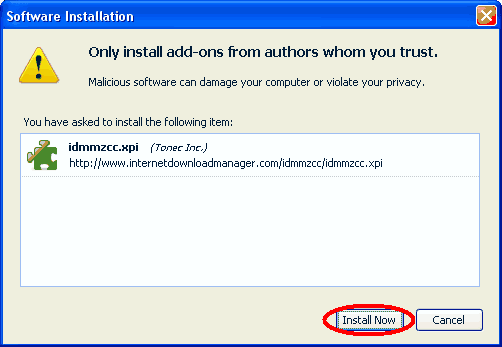
Sau đó, bạn bấm nút nút Install Now trong cửa sổ hiện ra, rồi bấm tiếp nút Restart now.

Khi cửa sổ’ Firefox hiện ra trở lại, bạn bâm menu Tools >Add Ons thì sẽ thây có thêm hàng chữ Addons IDM cc, bâm chuột lên nút Enable.
Một khi đã thục hiện xong, bạn có thể mở một trang web có chiếu file video nào đó đểkiểm tra, hoặc nhanh nhất là vào trang web Youtube www.youtube.com.

Tải game FIFA Pes 6 tiếng việt Đồng Như Kiều full

00:47 |
[​IMG]
Game FIFA PES là một sản phẩm giải trí cực hay mà Konami phát triển, người chơi sẽ được hóa thân thành những nhà cầm quân, chiến lược gia, huấn luyện viên nổi tiếng để huấn luyện và điều chỉnh đội bóng của mình.PES 6 được hãng Konami cho ra mắt lang game năm 2006 nagy trước thềm thời điểm diễn ra World Cup 2006 và nó đã thành công vang dội.

[​IMG]
Tuy nhiên mặc dù đã ra nhiều phiên bản nhưng vấn đề ngôn ngữ trong game của PES vẫn không được nhà sản xuất thay đổi, vẫn chỉ có những loại ngôn ngữ phổ biến trên thế giới như (Anh, La tinh, Hán...). Có lẽ chính vì lý do đó nên PES 6 Đồng Như Kiều đã được ra đời và nó vẫn dựa trên những tựa game mà nhà sản xuất Konami phát hành chỉ khác là PES 6 ĐNK đã được việt hóa hoàn toàn.

[​IMG]
Lời kết : Có lẽ nhiều người đã quá quen với Fifa Soccer với những phabiểu diễn đẹp cùng sức nóng của sân cỏ.Thì cũng không ít người ham mêPro Evolution Soccer từ lâu với cảm giác thực về quả bóng cũng như sútbóng của cầu thủ. ""Hãy thử Pro Evolution Soccer 6 dù chỉ một lần bạnsẽ không bao giờ quên"'

[​IMG]

Download game PES 6 Đồng Như Kiều :
Part 1: https://www.fshare.vn/file/YN01YX39W1/
Part 2: https://www.fshare.vn/file/M175CTWVXI/
Part 3: https://www.fshare.vn/file/J9CNX220SA/
Pass giải nén: www.share99.net

Trải nghiệm màn hình khoá Microsoft trên Android

00:13 |

Plcturesque Lock Screen lá một tiện ích mán hinh khóa dộc đáo cùa Microsoft phát triển cho hệ điều hành Android mà bạn cố thẻ tùy biến hình nền, tìm kiếm vớỉ Bing, theo dòi trạng thái pin, tin tức, thời tiét, tin nhắn/cuộc gọi, mở nhanh camera vá đặc bíệt khởi chạy úng dụng
Úng dụng này đuợc cung cấp miễn phí và tưong thích hệ điều hành Android 4.0.3 trở lên. Hiện tại, ứng dụng không thể tải về tại khu vục Việt Nam, tuy nhiên bạn có thể vào trang web có địa chỉ rút gọn là http://goo.gl/svo7mx để tải íile cài đặt (dung luợng 2,7 MB).

Khi chạy ứng dụng lần đầu, bạn sẽ đuợc yêu cầu cấu hình nội dung các tiện ích hiển thị trên màn hình khóa (Choose added. features): Get NotiỊìcations (hiển thị cuộc gọi/tin nhắn đến trên màn hình),News (chọn thể loại tin tức muôn cập nhật, bạn bấm vào để cấu hình), Favorite apps (bạn gạt nút tron sang phải để kích hoạt và chọn ứng dụng muốn tạo lối tắt trên màn hình khóa). Sau đó, bạn bấm nút mũi tên màu trắng để kết thúc.
Giao diện màn hình khóa của ứng dụng này gồm nhiều trang màn hình.

Màn hình chính hiển thị thông tin thơi gian, thơi tiết, cuộc gọi/tin nhắn, trạng thái pin, úng dụng, hộp tìm kiếm, biểu tượng chụp ẳnh.

Các màn hình phụ con lại thì hiển thị các thông tin về cấu hình, hay duyệt tin tức.

Cách mở màn hình khóa ứng dụng tuong tự như Winđows Phone, bạn vuốt mũi tên Swipe up to Unlock từ duới lên trên màn hình. Khi đó, bạn sẽ thấy hình nền trên trang nhà của Bing đuợc dùng làm hình nền cho màn hình khóa.

Ngoài ra, ứng dụng này sẽ tự động download và thay đổi hình nền mỗi khi bạn lắc điện thoại.
Nếu muốn tạm dừng tính năng này, bạn vuốt sang phải từ màn hình khóa chính, rồi chạm vào nút Resume ở giữa màn hình.

Khi xem tin tức: trên màn hình khóa, nội dung sẽ tự động mở trên một trình duyệt mini và các nội dung media (như nhạc và video) vẫn có thể phát bình thường.

Để cấu hình thiết lập ứng dụng, bạn vuốt sang trái 2 lần từ màn hình khóa chính, chạm nút Change Lock Screen Settings. Tại đây, bạn có thể: Bật/tắt màn hình khóa ứng dụng (Turn on this app), bật tắt hiến thị lối tắt úng dụng (Favorite apps), bật/tắt hiển thị thơi tiết (Weather info), bật/tắt hiển thị tin nhắn/cuộc gọi (Notifìcations), bật/tắt tin tức (Neivs), mở liên kết trong trình duyệt khác khi xem tin tức (Open links in external browser), chỉ tải ảnh nền khi sử dụng mạng wifi (Download images only on wifì).

Bên duới mục Advanced là phần đế bạn thiết lập lại cách hiển thị của úng dụng trên màn hình khóa (Favorite apps shortcuts), chủ đề tin tức (News topics), thơi gian cập nhật thông tin cho các tiện ích trên màn hình khóa (News refresh). Sau đó, bạn trở ra và chạm vào nút Preview Lock Screen để xem truớc thay đổi.

Ngoài ra, bạn còn có thể điều chỉnh nhanh một sô chức năng hệ thống trên mục Picturesque Lock Screen như: bật tắt wifi, bluetooth,

Tạo thiệp điện tử chủ đề Valentine ( tình yêu )

04:26 |

Vào ngày lễ tình yêu (Valentine), ngoài bó hoa, chocolate hay các hiện vật thông thường, bạn có thể tự tay tạo ra tám thiệp độc đáo để tặng "người áy" bầng chính chiéc smartphone chạy hệ đièu hành Wldnows Phone đang dùng, ứng dựng Thiệp Valentine cố thể giúp bạn tạo thiệp tình yêu đầy ý nghĩa để gùi tậng người yêu hay bạn bé vởl háng trâm kiẻu mầu tuyệt dẹp.

Ứng dụng này có dung luợng 18 MB và được cung cấp miễn phí. Bạn cài đặt theo mã QR hay từ địa chỉ rút gọn http://www.windowsphone.com/vi-vn/store/app/thi%E1%BB%87p-valentine/a69bf929-1392-40d2-be4b-063f977c7010

Nó tương thích với hệ điều hành Windows Phone 8 hoặc 8.1.

Trên màn hình làm việc của ứng dụng khi chạy lên, bạn chạm nút Tạo mới để bắt đầu thiết kế thiệp. Khi đó, ứng dụng này sẽ chọn ra một mẫu thiệp bất kỳ, bạn có thể chọn kiểu khác trong mục Mẫu thiệp vói 2 tùy chọn: Điện thoại (các mẫu thiệp có sẵn trong úng dụng), Mạng (các mẫu thiệp lấy trên thư viện Internet của úng dụng). Muốn dùng thiệp nào, bạn chỉ cần bấm chọn vào nó. Với các thiệp Online, nếu muốn tải để sử dụng offline, bạn chạm tay và giữlên thiệp đó rồi chọn Tái về máy.

Tiếp theo, bạn chạm menu Thêm >Chữ dể soạn nội dung thông điệp cho tấm thiệp. Bạn sử dụng các công cụ ứng dụng cung cấp dể tinh chỉnh phông chữ, màu sắc, màu nền, độ mờ cho văn bản.

Ứng dụng còn cung cấp các sticker biểu tuợng dễ thưong dể trang trí tấm thiệp thêm phần sinh động. Bạn có thể tinh chỉnh độ đậm nhạt, vị trí, kích thưóc cho sticker khi thao tác.

Một khi đã hài lòng vói thiết kế, bạn chạm nút Lưu, rồi sau đó tìm nó trong thư mục Ẩn/ỉ đă lưu. Vói nhũng tấm thiệp đã lưu, bạn có thể chia sẻ trực tiếp lên Internet hay đưa vào bộ sưu tập thiệp của bạn trong ứng dụng.

Trong quá trình sử dụng, nếu bạn không muốn dùng nhũng màu sắc, màu nền, phông chữ hay sticker thì có thể loại bỏ nó ra khỏi danh sách hiển thị. Để thực hiện, bạn vào mục Thiết lập trên giao diện chính để thay đổi.

TUMMO SPELL 2015 – PHẦN KỀM KIỂM TRA CHÍNH TẢ TIẾNG VIỆT

04:13 |
Tummo Spell 2015 – Phần mềm kiểm tra lỗi chính tả tiếng Việt miễn phí.

Yêu cầu hệ thống

– Hệ điều hành: Windows XP, Windows 7, Windows 8
– Thành phần phụ: Net Framework 4.0

Yêu cầu cài đặt

Tummo Spell 2015 hiện có hai phiên bản: Bản portable và bản cài đặt. Tùy theo yêu cầu bạn có thể lựa chọn cho mình một phiên bản thích hợp.
– Với bản cài đặt, bạn download và tiến hành cài đặt như bình thường.
– Với bản Portable, do chương trình được viết trên nền NET 4.0 nên bạn phải cài đặt NET Framework để chạy chương trình.
Nếu máy tính của bạn đã cài NET Framework 4.0 thì chỉ cần tải bản portable và chạy ngay sau cú click chuột.
Nếu như bạn chưa cài đặt NET Framework 4.0, hãy cài đặt bản NET Framework Offline đã tinh lượt bớt các thành phần không cần thiết. File cài đặt này không cần online, dung lượng tải về là 40MB. (Download)

Download

Download

* Tummo Spell 2015 – Build 2.2.2015
- Cập nhật: ngày 20/01/2015; Dung lượng: 8Mb
- Bản Portable không cài đặt: Link Box.net – Link Fshare – Link Tenlua.vn
- Bản cài đặt: Link Box.net – Link Fshare – Link Tenlua.vn

Video hướng dẫn sử dụng

Máy tính cần bao nhiêu bộ nhớ Ram là đủ ?

04:08 |
Kiểm tra lượng RAM đang có

Để kiểm tra xem có bao nhiêu bộ nhớ RAM đuợc trang bị trong máy tính, đầu tiên bạn mở cửa sổ File Explorer. Sau đó tìm biểu tượng của hệ thống (thuờng có tên là My Computer hoặc This PC). Bạn bấm chuột phải vào biểu tuợng đó và chọn Properties.

Của sổ hiện ra sau dó sẽ cung cấp cho bạn những tóm tắt về các chi tiết kỹ thuật và phần cứng trong máy tính. Khi đó, bạn xem các mục có đánh dấu Installed memory (RAM) để biết dung luợng bộ nhớ RAM.

Kiến trúc hệ thống Winđows chỉ có thể hỗ trợ luợng RAM tối đa 4 GB đối với bản 32 bit; do đó, nếu đang sử dụng luợng RAM lớn hon, bạn cần đến Winđows 64 bit. Nếu máy tính không có card đồ họa rồi, thì hệ thống sẽ lấy một phần bộ nhớ RAM để làm bộ nhớ đệm cho việc xử lý đồ họa, phần thông tin này hiển thị trong phần Shared graphics memory.
Sứ dụng tối đa sức mạnh cúa  RAM

Một khi dã biết có bao nhiêu RAM trên máy tính đã dược cài đặt, bạn cần đảm bảo rằng nó đang được sử dụng vói đầy đủ các tính năng cần thiết. Bạn có thể tăng RAM trong nhiều cách khác nhau; để xác định chính xác dung lượng bộ nhớ RAM, bạn xem xét vào phần mềm đan ,dùng hoặc sẽ dùng trong tuong lai.

Một cách đon giản để tăng RAM cho máy tính là sử dụng công cụ, như Ready Boost. Tính năng này đi kèm vói hệ điều hành từ Windows Vista trở lên, cho phép bạn sử dụng một ổ đĩa flash USB như là một phần trong bộ nhớ bổ sung. Nó không hiệu quả như việc mua thêm bộ nhớ RAM, nhưng sẽ là một sự thay thế dễ dàng và nhanh chóng, có thể cải thiện đựoc tốc độ của một máy tính bị chậm.

Một phuong pháp khác là sử dụng Task Manager để quan sát những chương trình và tiến trình dang gây áp lực cho tài nguyên hệ thống. Để truy cập tính năng này, bạn bârn chuột phải vào Taskbar  và chọn Task Manager (hoặc bấm tổ hợp 3 phím Ctrl+Shift+Esc) 

Cột Memory cung cấp những gì mà nguòi dùng quan tâm. Ó đây, bạn có thể xem lượng bộ nhớ mà các chương trình đang chạy sử dụng hết bao hiêu, và xem có cần thiết hay không để loại bỏ sau này. Tất nhiên, luọng bộ nhớ sử dụng của các chương trình sẽ thay đổi tùy thuộc vào từng truờng họp cụ thể.
» Bao nhiêu RAM là đủ?

Hiện nay, lượng RAM cơ bản cho một máy tính là 4 GB, được nhiều công ty cung cấp cho các sản phẩm máy tính giá rẻ. Dung lưọng RAM 8 GB có thể dược xem là gần gũi hơn so với các tiêu chuẩn máy tính hiện hành, và nó đủ để giúp máy tính của bạn hoạt động tốt hon trong tưong lai.

Tuy nhiên, bạn cũng cần lưu ý rằng, việc nâng cấp lên ổ SSD cũng sẽ cải thiện đáng kể tốc độ, hiệu năng của hệ thống.

Đối vói những game thủ muốn theo kịp vói các phiên bản game mới, hoặc cần truy cập vào các chương trình yêu cầu phần cứng lớn nhưphần mềm chỉnh sửa video, lưu luợng RAM 16 GB có thể là điều mà bạn cần đến. Bất cứ điều gì vượt ra ngoài không gian này là cần thiết cho các hệ thống có mục đích cụ thể, hoặc cho người dùng muốn chắc chắn rằng máy tính của họ có thể đuợc sử dụng thoải mái trong tương lai.

Nâng cấp RAM

Nếu RAM đã cài đặt trên máy tính ít hơn những gì mà bạn cần, thì bạn không cần băn khoăn mà hãy nâng cấp ngay, bởi lẽ dù nó có thể tốn kém nhung đây là một trong những thành phần chính tuơng đối dễ dàng để cài đặt. 

Tuy nhiên, nếu đang quan tâm đến việc mua thêm RAM, bạn cũng cần xem xét bo mạch chủ của mình có thể xử lý bao nhiêu là đủ. Sẽ là lãng phí khi bạn mua RAM mà hệ thống của bạn không thể sửdụng đến.

Có một loạt các yếu tố khác liên quan đến việc lắp ráp một máy tính đáp ứng nhu cầu sử dụng của bạn, nhưng RAM là một thành phần không thể bỏ qua.


Thủ thuật gỡ bỏ quảng cáo trên Skype

09:09 |

Nếu vừa cập nhật lên phiên bàn Skype mới nhất, bạn sẽ thấy xuát hiện thêm một banner quàng câo ở một vị tri mầ trước đây chua từng có. Đièu nầỵ gày khò chịu và phlèn toài cho người dimg ngay cả khi bạn thực hiện cuộc gọl video. Vậy làm thế nào đẻ cố thẻ gỡ bỏ được chúng?

Cách 1 : Đầu tiên, bạn chạy trình duyệt web Internet Explorer, bấm vào biếu tượng hình bánh xe răng cưa góc phái rồi chọn Internet Options, xong chuyển sang thẻ Securitỵ.Saư đó, bạn tiếp tục chọn Restricted sites >Sites ở ngay bên dưới. Tại mục Add this website to the zone, bạn nhập vào https://apps.skype.com rồi bấm nút Add để thêm nó vào danh sách các trang web bị cấm. Sau đó, bạn chạy lại Skype để thấy sự thay đổi.
LÚC này, bạn sẽ thấy các banner quảng cáo ờ góc trên, góc trái bên dưới hoặc quảng cáo khi bạn thực hiện video call đã biến mất. Tuy nhiên, nếu vẫn chưa hết hẳn, bạn có thế tiếp tục thực hiện thêm cách 2 như dưới đây

- Cách 2: Đầu tiên, bạn bấm tổ hợp 2 phím tắt Windows + R và nhập vào đường dẫn C:\Windows\System32\drivers\etc (với C:\ la ổ hệ thống). Đế chác chán là mình có toàn quyén thao tác, bạn hãy tái về tập tin Take Ownership tại http://goo.gl/mMwm2R

Khi hoàn tất, bạn giải nén và bấm dúp vào Add Take Ownership để thêm tùy chọn này vào menu chuột phái. Sau đó, bấm phài chuột vào file host hoặc thư mục etc chứa nó và chọn TakeOvvnership.
.

Tiếp theo, bạn cẩn phải chạy tập tin này bầng quyen quàn trị, bạn nhấp phải chuột vào tập tin hosts (đây lài tập tin không có định dạng) và chọn Run as admìnistrator, sau đó lựa chọn Notepad hay WordPad làm chương trình đế mở nó. Nếu bạn không thấy file này thì hãy tự tạo ra 1 tập tin bất kỳ rồi xóa hoàn toàn định dạng của nó. Cuối cùng, bạn tiến hành thêm dòng 727.0.0.0rad.msn.com vào rồi lưu lại là được.

Bạn chạy lại Skype thì sẽ thấy banner đ trên đã biến mất. Tuy nhiên, nếu quáng cáo lại xuất hiện trở lại sau vài giây, bạn hăy mỏ Command Prompt (bấm tổ hợp 2 phím Windows + R rồi gõ cmd), nhập vào dòng ipconíig/ílushdns và bấm phím Enter đế nó xóa sạch bộ đệm DNS.