Tách nhạc từ Youtube không cần phần mềm

17:06 |
HƯỚNG DẪN TÁCH NHẠC TỪ YOUTUBE KHÔNG CẦN PHẦN MỀM
Bước 1: Bạn copy link video chứa bài hát từ Youtube.

Bước 2: Vào trang Website phục vụ chuyển đổi video thành nhạc Tại đây. Bạn đem link vừa copy từ Youtube để paste vào khung trên trang trang web này và bấm Dirpy.

tach nhac tu youtube khong can phan mem
Bước 3 Những thông tin về video trên web sẽ hiện ra.
Bạn chú ý ở khung Record Audio thì from là thời gian bắt đầu của video muốn tách nhạc và to là thời gian muốn kết thức bài hát của video thì bạn có thể gõ vào số vào theo thứ tự giờ:phút:giây và in là chọn chất lượng bài hát (kbps).
Bước 4 Cuối cùng bạn bấm vào chức năng Record Audio màu xanh để tải nhạc đã tách
Nguồn : taimienphi.vn

Phần mềm chế ảnh theo trào lưu Võ Tắc Thiên (PITU)

06:05 |
Vài ngày trở lại đây, cùng với sức hút của bộ phim Võ Tắc Thiên, rất nhiều ngôn từ cùng hình ảnh mang đậm phong cách cổ trang đã được cộng đồng mạng đăng tải với số lượng lớn trên các trang mạng xã hội. Bên cạnh việc truyền tai nhau những thông tin hấp dẫn về bộ phim, các cư dân mạng Việt Nam còn thi nhau chế ảnh theo trào lưu mới nổi này. Đây cũng được xem là trào lưu mới nhất và đang lan truyền với tốc độ chóng mặt trên internet.
Giao diện của 天天p图 được viết hoàn toàn bằng tiếng Hoa.
Cách thức để tạo ra những tấm ảnh theo phong cách Võ Tắc Thiên vô cùng đơn giản. Với người dùng iOS và Android, các bạn có thể vào App Store hoặc Google Play Store và gõ theo từ khóa 天天p图. Sau đó tải về phần mềm này và tiến hành chỉnh sửa.
Do là một ứng dụng được viết bởi người Hoa, 天天p图 sử dụng giao diện chính bằng tiến Trung, vì thế sẽ hơi khó khăn trong việc mò mẫm một chút. Sau khi đã quen, chỉ bằng một vài thao tác đơn giản, các bạn có thể thực hiện việc chỉnh sửa hình ảnh của mình theo phong cách Võ Tắc Thiên và sau đó đăng tải chúng trên các trang mạng xã hội.
Cách sử dụng 
Link tải 天天p图 trên iOS
Linh tải天天p图 trên Android
Dưới đây là một vài hình ảnh thú vị được tạo ra từ phần mềm chỉnh sửa ảnh này:

Hướng dẫn dùng ứng dụng chụp ảnh Võ Tắc Thiên

Giao diện ứng dụng Pitu này hoàn toàn bằng tiếng Trung Quốc nên có thể sẽ khó sử dụng cho các bạn. Dưới đây fchiase sẽ hướng dẫn các bạn cách để có được một tấm ảnh Võ Tắc Thiên chính hiệu bằng Pitu nhé. Bước 1: Sau khi tải Pitu về hãy mở lên và bấm vào biểu tượng ông già Noel.
Cách dùng ứng dụng Pitu chụp ảnh Võ Tắc Thiên
Bước 2: Bấm vào nút đỏ để bắt đầu chế ảnh chụp của bạn.
Cách dùng ứng dụng Pitu chụp ảnh Võ Tắc Thiên
Bước 3: Vuốt sang 2 bên để chọn đúng hình dấu hoa trên trán như của Võ Tắc Thiên
Cách dùng ứng dụng Pitu chụp ảnh Võ Tắc Thiên
Bước 4: Khi camera điện thoại bật lên hãy ngắm vào khuôn mặt nhân vật cho vừa với khung mặt của ứng dụng. Khi đã vừa ý hãy bấm nút chụp ảnh.
Cách dùng ứng dụng Pitu chụp ảnh Võ Tắc Thiên
Bước 5: Sau khi chụp xong hãy bấm dấu xác nhận.
Cách dùng ứng dụng Pitu chụp ảnh Võ Tắc Thiên
Bước 6: Nếu như không hài lòng với hình ảnh Võ Tắc Thiên bạn có thể căn chỉnh lại sâu hơn bằng phím bấm phía dưới bên trái.
Cách dùng ứng dụng Pitu chụp ảnh Võ Tắc Thiên
Bước 7: Nhìn lại thành quả rồi lại bấm mũi tên sang phải để lưu. Thường ứng dụng sẽ lưu ảnh vào một thư mục có tên Pitu trên bộ nhớ điện thoại.
Cách dùng ứng dụng Pitu chụp ảnh Võ Tắc Thiên
Bước 8: Sau khi hoàn thành ứng dụng sẽ cho phép người dùng lựa chọn quay trở về màn hình chính (nút 1) hoặc chỉnh sửa thêm sắc thái ảnh (nút 2) hoặc làm đẹp thêm cho khuôn mặt (nút 3).
Cách dùng ứng dụng Pitu chụp ảnh Võ Tắc Thiên
Sau khi chỉnh hoàn tất hết hãy bấm biểu tượng lưu trên góc phải.
Cách dùng ứng dụng Pitu chụp ảnh Võ Tắc Thiên
  Ứng dụng Pitu này còn có rất nhiều khả năng chỉnh sửa khác nhau. Ngoài ra Pitu có khả năng nhận diện khuôn mặt rất tốt nên người dùng ít cần tùy chỉnh thêm. Chúc các bạn có một bức ảnh Võ Tắc Thiên đẹp như ý

Download game đua xe đánh nhau RoadRash Full cực hay

05:15 |

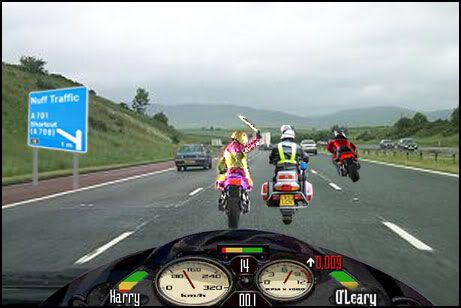
Đây là 1 game xuất hiện khá lâu gắn liền với tuổi thơ game dễ chơi đơn giản lại vui nhộn 

Download bộ cài game đua xe đánh nhau RoadRash Full ( Bản cài đặt)

Dung lượng: 26MB —– Loại file: RAR

Hướng dẫn cài đặt game đua xe đánh nhau RoadRash không bị lỗi nhòe hình ( Bản cài đặt)

Các bạn download game roadrash về máy tính theo đường dẫn trên, giải nén bằng winrar hoặc 7-zip và click vào file setup.exe để cài đặt.
Vào thư mục DirectDrawFix trong thư mục giải nén ban đầu, mở DirectDrawFix.exe lên, nhấn nút Browse tìm tới đường dẫn của game RoadRash ( mặc định: C:\Roadrash\ROADRASH.EXE)
Sau đó nhấn Apply và tắt đi là xong.

Giới thiệu đôi chút về game RoadRash

RoadRash 1 loại game offline nhỏ gọn, máy cấu hình thấp cũng có thể chơi được đã từng làm mưa làm gió trong những quán game thời kỳ 2006 – 2008. Cũng là thể loại game đua xe máy quen thuộc, nhưng RoadRash lại có cách chơi thú vị hơn chút đó là các tay đua có thể tấn công đối thủ của mình bằng vũ khí. Tuy vậy nhưng nếu tấn công người khác thì bạn sẽ bị các anh cảnh sát chú ý đến đó. Tải game RoadRash về máy tính và chơi thôi nào.
download-game-dua-xe-danh-nhau-roadrash-fullgame đua xe đánh nhau RoadRash

Tải game đua xe moto đánh nhau RoadRash Full ( Bản portable chạy ngay không cần cài đặt)

Dung lượng: 19MB —– Loại file: RAR

Hướng dẫn cài đặt và chơi game đua xe máy đánh nhau RoadRash ( Bản Portable)

Bước 1: Các bạn tải game đua xe Road Rash về máy tính.
Bước 2: Giải nén bằng phần mềm winrar hoặc 7-zip (xem hướng dẫn cách sử dụng winrar & 7-zip).
Bước 3: Các bạn chạy file regedit.reg. Một cửa sổ hiện lên các bạn nhấn Yes.
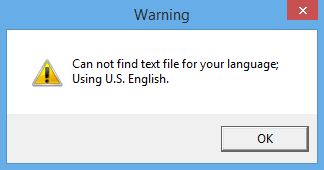
Bước 4: Chạy file ROADRASH.EXE. Có thông báo như hình dưới hiện lên ( không vấn đề gì hết), các bạn nhấn Ok để chơi game.
Game Road Rash

Chú ý: Nếu máy tính của bạn cài ngôn ngữ khác tiếng Anh thì bạn tìm file DLL của ngôn ngữ đó bỏ vào thư mục Text của thư mục giải nén ở bước 2 là chơi game được.
Chúc các bạn chơi game vui vẻ!!!
Nguồn : thuthuattienich.com

Cách hiện file ẩn, thiết lập ẩn file, hiện file, thư mục trong Windows 7/8

04:52 |
1. Ẩn file, thư mục
 Chú ý
Để thực hiện được điều này bạn phải là người quản trị có quyền với files và thư mục đó
Bước 1: xác định thư mục, file, dữ liệu muốn ẩn sau đó phải chuột và chọn Properties
cach hien file an win 7, window 8
Mẹo Có thể nhấn tổ hợp phím Alt+ Enter để truy nhập nhanh vào hộp thoại Properties
Bước 2: Tại hộp thoại bạn vào tùy chọn General ở mục Attrinutes bạn tích vào ô Hidden nhấn Apply để xác nhận
Một hộp thoại mới hiện ra bạn nhấn OK
Bây giờ bạn không thể nhìn, truy cập hay xem được thư mục, file đó nữa,
2. Cách hiện file ẩn, hoặc thư mục ẩn trên windows 7.
Để xem, chỉnh sửa, hiện lại thư mục, Foder vừa ẩn
Bước 1: Nhấn tổ hợp phím Windows + R sau đó gõ vào Control rồi nhấn OK. Giao diện Control panel hiện ra bạn tìm và truy cập vào Foder Options.
Bước 2: Cửa sổ mới hiện ra, bạn truy nhập vào tab View. Nhìn thấy mục Hidden files and Foders tích và chọn Show hidden files, foder and Driver,  Cuối cùng bạn nhấn Apple hoặc OK để lưu thiết lập
Bây giờ bạn bạn có thể nhìn, xem, chỉnh sửa được files mà trước đó bạn ẩn nó đi
Trên đây chúng tôi vừa cùng các bạn thực hiện các thao tác thiết lập ẩn hiện thư mục, file trên Windows. Với thủ thuật này, bạn dễ dàng, nhanh chóng ẩn và hiện các thư mục quan trọng mà không phải cài thêm phần mềm nào khác.
Nguồn : taimienphi

Hướng dẫn dùng Aegisub làm karaoke từ A đến Z (phần 3)

08:03 |
Bài này mình copy ở diễn đàn VOZ. Vì tác giả viết quá hay và đầy đủ nên mình ko chỉnh sửa gì thêm. Các bạn thêm khảo ở đây: http://vozforums.com/showthread.php?t=2984024

I. Phần mềm
https://www.mediafire.com/folder/3iop5j3c3w432/Softwares
Các bạn cài các phần mềm theo thứ tự sau:
+ K-Lite codec
+ AviSynth 2.5 trở lên
+ MeGUI (chỉ cần giải nén)
+ NerAacEnc (giải nén lấy thư mục win32)
win XP phải cài .NET thì mới chạy dc MeGUI do MeGUI dc lập trình trên nền tảng của .NET, AviSynth là chương trình biên tập video của MeGUI, đương nhiên cũng phải có. Và cuối cùng là K-Lite codec, cái này buộc phải có vì MeGUI sẽ dùng filter ffdshow Audio Decoder để Encode audio, ffdshow Video Encoder để Encode video và Haali Media Splitter để ghép audio và video lại sau khi Encode, những codec này đã có sẵn hết trong K-Lite, Riêng MeGUI và file NerAacEnc các bạn chỉ cần giải nén ra chứ không cần phải cài đặt.

II. setting MEGUI
Sau đây là giao diện chính của MeGUI 3.5.0
1-1

Đầu tiên, Chọn Options -> Update (nếu không update thì không chạy đc megui đâu nhé không có mạng cũng update được)
Tiến theo là nhấn CTRL+S
Sau khi nhấn Ctrl+S bảng điều khiển Settings hiện lên, chọn thẻ External Program Settings
setting
Ở khung NerAacEnc, mục neroAacEnc, các bạn chọn đường dẫn đến file neroAacEnc.exe trong folder NerAacEnc lúc nãy giải nén ra rồi chọn Open.
Chú ý: nếu Folder NerAacEnc sau này có bị di chuyển đi chỗ khác thì các bạn phải chọn lại đường dẫn cho nó, nếu không khi EnCode audio sẽ bị MeGUI báo error.
nero
Qua thẻ Main, ở khung Other, mục Default Priority, các bạn thiết lập mức năng suất hoạt động của máy khi Encode, mức khuyến cáo là Below Normal, nếu muốn vừa Encode vừa chơi game thì chọn Low, còn vừa Encode vừa xem phim hay lướt web thì để Normal, nếu chỉ để Encode thôi thì chọn Above Normal.
Chú ý: không nên và không bao giờ chọn High, vì năng suất máy bạn sẽ ngay lập tức tăng lên 100%, dễ xảy ra tình trạng treo máy.
main
Qua thẻ Extra Config, khung Automated Encoding, mục Number of passes, bạn đánh vào số pass khi Encode video
extra
+ 1-pass: Nén 1 lần, tức là suốt cả đoạn video, phần mềm encode chỉ biết encode theo video, không thông qua bước xử lý thông số và lấy dữ liệu mẫu ban đầu.
+ 2-pass: Nén 2 bước. Chạy video và lấy thông số từng frame, đặt các thông số này trong 1 file .stats (nén lần 1). Encode (kết hợp nén) video theo các thông số đã kiểm tra lưu trong file .stats trên (nén lần 2).
+ 3-pass: Cùng gần giống với 2-pass, nhưng tăng cường về dựng hình (render), phát hiện và xử lý lỗi rất kỹ.
Các bạn nên để mặc định là 2-pass
Sau chỉnh sửa xong xuôi, các bạn chọn Save.
Quay lại giao diện chính của MeGUI,
Ở khung Video encoding, mục Encoder Settings, chọn x264:Brulay (bạn cũng có thể chọn cái khác tùy vào mục đích sử dụng).
Ở khung Audio, mục Encoder Settings, chọn Nero ACC: NDACC-LC-192Kbps.
megui1
Tiếp theo, chọn Config ở mục Encoder Settings, khung Video Encoding, cửa sổ x264 configuration dialog hiện lên, các bạn hãy đánh dấu vào ô Show Advance Settings. Sau đó, trong thẻ Main, khung Mode, các bạn chọn Automated 2pass, còn cái mục Bitrate hãy cứ để mặc định, đừng quan tâm tới nó.
x264
Xong xuôi, các bạn chọn OK, nó sẽ hiện lên 1 cái bảng thông báo Profile update, các bạn cứ chọn Yes.
Tại giao diện chính của MeGUI, mục Encoder Setting của khung Audio, các bạn chọn Config, cửa sổ Nero ACC configuration dialog hiện lên. Ở khung NeroDigital ACC Options, các bạn đánh dấu chọn vào mục Adaptive Bitrate @ 128 kbit/s, rồi kéo con chạy sao cho phù hợp. Đây là bước chọn bitrate của âm thanh, bitrate càng cao thì nghe càng rõ.
Xong rồi thì chọn OK.
audio
Vậy là đã xong phần Config cho MeGUI. Phần này bạn nào có máy ở nhà thì chỉ cần làm 1 lần vì cho dù có tắt MeGUI đi thì nó cũng tự động save lại cho mình.

III.Encode
1. Video
+ Tại giao diện chính của MeGUI, các bạn chọn Tools-> AVS Script Creator hoặc nhấn tổ hợp phím Ctrl + R
ctrlr
Cửa sổ MeGUI – AviSynth script creator sẽ hiện lên. Tại thẻ I/O, khung Input, mục Video Input, các bạn chọn đường dẫn đến file video cần Encode
chonvideo
sẽ có 1 thông báo hiện lên ta chọn như hình
aaaaaaaaaa
tiếp the là chọn sub nếu bạn làm hard sub, Mục FPS (Frame per second), các bạn giữ nguyên, chỉ được hạ xuống khi số FPS của video đó quá cao (vd từ 50->100). Và khi giảm, các bạn nên giảm nó xuống còn 23,976(đây là chuẩn DVD) đánh dấu vào "vertical Flip" thì khi encode cong video sẽ bị lộn ngược
sub-1
Vậy là đã xong phần chỉnh sửa trước khi Encode, các bạn qua thẻ Script để xem lại nội dung file avs mình đã tạo
Xong xuôi, các bạn chọn Save sẽ có 1 file AVS được tạo ra cùng thư mục với nơi chứa video. cửa sổ Current Position … sẽ lại hiện lên để các bạn xem trước video sau khi đã add sub
abc
2. Audio
Tại giao diện chính của MeGUI, khung Audio, mục Audo Input, các bạn chọn đường dẫn đến file audio cần gắn vào video, nếu không có file audio thì chọn file file video mà mình cần encode ấy. Sau khi chọn xong, các bạn chọn Open. Tại mục Audio Output, các bạn chọn đường đường dẫn cho file audio xuất ra.
ở mục extension chọn là M4A nhé vì nhiều lúc các bạn không chọn đường ra cho file audio mặc định nó sẽ nằm ở thư mục chứa video nếu file video là .mp4 và mục extension cũng là mp4 thi audio xuất ra cũng là mp4 =>> trùng cả tên và đuôi =>> khi encode báo lỗi ngay
audio-1
3.Encode
Trở lại giao diên chính của MeGUI, lúc này các bạn sẽ thấy ở khung Video encoding, mục AviSynth Script là đường dẫn đến file avs vừa tạo ra, còn ở mục Video Output các bạn hãy chọn đường dẫn cho file video xuất ra (mặc định là chung folder với file avs).
Lưu ý: file avs này rất quan trọng, chỉ được delete đi khi ta đã Encode xong.
devil
Bước cuối cùng, các bạn chọn Auto Encode
auto
Cửa sổ MeGUI – Automatic encoding hiện lên. Trong khung Output Options, mục Container, các bạn chọn định dạng file xuất ra, mục Name of Output, các bạn chọn đường dẫn cho file anime xuất ra.
Qua khung Size and Bitrate, ở đây các bạn có 2 lựa chọn để quyết định dung lượng anime sẽ xuất ra sau khi EC.
Nếu muốn có dung lượng chính xác, các bạn chọn mục File Size, bấm vào cái nút hình tam giác ngược và chọn dòng Select Size … nằm ở cuối cùng.
queue
Cửa sổ File size dialog hiện lên. Ở mục Enter a filesize, các bạn đánh vào dung lượng file theo ý muốn
size
Sau khi đã chỉnh sửa xong xuôi các bạn chọn Queue
MeGUI sẽ lại đưa ta trở về giao diện chính, thẻ Input. Giờ chúng ta hãy qua thẻ Queue, các bạn sẽ thấy có 4 job tương ứng với 4 dòng. Dòng đầu tiên là audio, dòng tiếp theo là video pass 1, dòng tiếp theo nữa là video pass 2 (do ta đã chọn Encode 2-pass ở phần config) và dòng cuối cùng là công đoạn mux (ghép audio và video lại với nhau).
aac
Đến lúc này, mọi việc coi như đã hoàn tất, chọn Start, quá trình Encode theo từng job sẽ diễn ra, và các bạn chỉ việc ngồi chờ.
aas