Hướng dẫn đổi ngày tháng năm sinh trên facebook

20:50 |
Đây là hướng dẫn giúp các bạn đổi ngày tháng năm sinh cơ bản nhất(vẫn được đổi trong phần thông tin) trên facebook nhằm chỉnh lại đúng ngày sinh của mình, hoặc chỉnh sai ngày sinh để mọi người không biết ngày sinh nhật của bạn. Trong trường hợp không muốn mọi người biết ngày sinh nhật bạn nên để ngày 1/1/năm sinh.

Trước tiên vào trang cá nhân của bạn chọn Cập nhật thông tin như hình phía dưới


Hướng dẫn đổi ngày tháng năm sinh trên facebook


Rê chuột vào phần ngày tháng năm sinh của bạn 1 dòng thông báo Chỉnh sửa thông tin cơ bản và liên hệ của bạn sẽ hiện ra, click chọn.

Hướng dẫn đổi ngày tháng năm sinh trên facebook


Muốn đổi ngày tháng năm sinh thì bạn rê chuột vào phần ngày sinh chọn Chỉnh sửa
Hướng dẫn đổi ngày tháng năm sinh trên facebook

Chọn lại ngày tháng năm sinh và bảo mật với việc chọn hiển thị thông tin này với ai. Và Lưu Thay đổi lại để hoàn tất việc thay đổi này

Hướng dẫn đổi ngày tháng năm sinh trên facebook


Tuy nhiên trong trường hợp bạn hết quyền thay đổi ngày sinh thì sao, vẫn có 1 cách cuối cùng đó là vào đường link hỗ trợ của facebook.

Click chọn Thêm năm --> Thêm Tháng --> Thêm ngày và viết lý do thay đổi ngày sinh có thể viết như mẫu dưới:

This is my birthday

Hướng dẫn đổi ngày tháng năm sinh trên facebook
Sau đó gửi vào đợi kết quả

vforum.vn

Vô hiệu hóa và gỡ bỏ Flash trên tất cả các trình duyệt web

03:15 |

Flash hiện nay đã không cần thiết như trước nữa . Những nền tảng di động hiện đại như Android và IOS đã không hỗ trợ nhiều về flash. Nên bạn có thể không cần bận tâm về việc gỡ bỏ flash.
Nêu muốn bạn có thể cài đặt nó trở lại.Nếu bạn cần nó cho việc gì đó thì có thể cài đặt cho 1 trình duyệt riêng biệt với trình duyệt chính của bạn.

Chrome on Windows, Mac OS X, Chrome OS, and Linux

Để vô hiệu hóa trên chrome copy và paste đoạn sau : chrome://plugins/  nhấn enter. 
Click vào Vô hiệu hóa (Disable) ở dưới   Adobe Flash Player plug-in

Internet Explorer on Windows 8, 8.1, and 10

Mở IE lên và chọn Manage Addon . Click vào show và chọn All add-ons Ta sẽ thấy  “Shockwave Flash Object”  nằm ở dưới “MIcrosoft Windows Third Party Application Component,” Chọn và vô hiệu hóa nó

Microsoft Edge on Windows 10

Click vào menu và chọn Setting  click vào  “View advanced settings.”  và kéo “Use Adobe Flash Player” về off.

Tất cả các trình duyệt trên Windows 

Mở control panel và chọn Program and features bạn sẽ nhìn thấy  Flash plug-ins mình đã cài đặt . Hãy xóa bỏ tất cả các plugin bắt đầu bằng Adobe Flash Player

Đối với Macosx
Tải chương trình gỡ bỏ tại đây : https://helpx.adobe.com/flash-player/kb/uninstall-flash-player-mac-os.html#main_uninstall Chạy và nó sẽ xóa sạch flash trên Macosx

LINUX

Nhập vào 1 trong 2 câu lệnh dưới đây

Đối với NPAPL hoặc Firefox
sudo apt-get remove flashplugin-installer

Đối với  PPAPI, or Chromium, 
sudo update-pepperflashplugin-nonfree --uninstall


Hướng dẫn xem lại lịch sử chat trong Yahoo Messenger

10:09 |
Bước 1: Thời điểm hiện tại Yahoo Messenger đã chuyển chức năng xem lại lịch sử chat qua Yahoo Mail.Chính vì vậy bước đầu tiên các bạn cần đăng nhập vào tài khoản Yahoo Mail.Bạn có thể đăng nhập tại địa chỉ bên dưới.
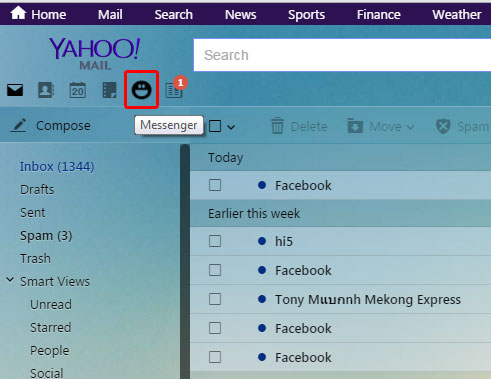
Bước 2: Sau khi đăng nhập thành công vào tài khoản Yahoo Mail,tại giao diện các bạn click vào biểu tượng Messenger (biểu tượng mặt cười đó).
b1
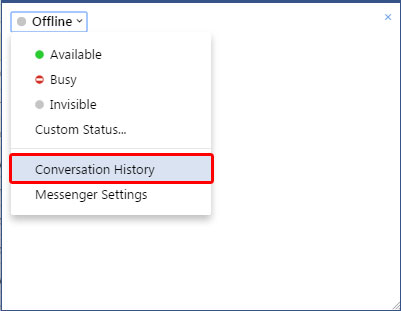
Bước 3: Tại hộp thoại hiện ra,các bạn click vào nút menu và chọn Conversation History và bây giờ bạn đã có thể xem lại những cuộc trò truyện trong quá khứ.
b2

Tắt tiếng Chrome tabs

09:45 |
1 tab ồn ào đang mở mà bạn không muốn tắt toàn bộ âm thanh của hệ thống thì hãy thử mẹo dưới đây 
1. Copy và paste đoạn này vào address bar : chrome://flags/#enable-tab-audio-muting  

2.Kích hoạt

[​IMG]
3. Click vào biểu tượng cái loa để tắt tiếng
[​IMG]


ESET Smart Security 8 Full Version miễn phí bản quyền 3 tháng

19:29 |

ESET Smart Security 8 bao gồm antivirus, antispyware, AntiRootkit, chống lừa đảo và bảo vệ HIPS, cùng với một tường lửa thông minh, kiểm soát thiết bị (điều khiển phương tiện di động), danh sách trắng đám mây tăng cường, kiểm soát của cha mẹ, đào tạo an ninh Internet, và anti-spam cho Outlook , Outlook Express, Thunderbird và các mail phổ biến khác... 

Bạn vào trang này:

Di chuyển xuống một chút cho đến khi bạn nhìn thấy hình như dưới đây và điền vào theo yêu cầu. Một giấy phép cho mỗi địa chỉ IP. Bạn có thể tải luôn file cài đặt:


Tiếp theo, bạn vào trang dưới đây để đăng ký khóa kích hoạt và password:


Bạn sẽ nhận được tên đăng nhập và mật khẩu hợp lệ cho đến ngày 04 Tháng Mười 2015:


Tải file cài đặt:


Bạn đăng ký như thế này:


Hoàn thành việc đăng ký:

Ultra Video Joiner 6.4.1208 -Phần mềm ghép video

19:51 |
Ultra Video Joiner là phần mềm dùng để Convert và Join(2 trong1) file media rất tốt. Sau khi join muốn cho ra dạng nào nó sẽ chuyển sang dạng đó luôn.Nhưng file sau khi join ít kén với đầu DVD nhất là dạng AVI. Dùng nó để join file dạng FLV ra AVI rất tốt.

(Nhớ gỡ dấu gài trong ô vuông trước khi download)

Mã:
http://www.datafilehost.com/d/5171f3d2

Nâng cao cho Aegisub

09:03 |
Ví dụ bạn làm karaoke eng sub cho bài Pround Of You, nhưng muốn làm karaoke việt sub nữa, không lẽ ngồi timing lại từ đầu? Đây lúc lúc “Kanji timming” phát huy vai trò.
( Ít gặp, nhưng bạn sẽ gặp nhiều ở những bạn làm clip nhạc hàn, nhật,… Ví như nhạc hàn có romanji, kanji, lời việt [lời việt thì chỉ cần timing câu, nhưng romanji và kanji thì thường ưu tiên cả karaoke]
Cách làm như sau:
Đầu tiên bạn timing bài hát trước(với bài hát tiếng anh dĩ nhiên timing engsub, tiếng nhật thì romanji hoặc kanji,…)
Sau đó copy & paste cả đọan đấy và sửa thành vietsub ( như vậy là ta đã timing sub việt trong 5s). Nhớ thay đổi style của dòng viet sub nhé
Tiếp đến chúng ta sẽ timing cho vietsub. Trên thanh menu vào Timing -> Kanji Timer… (hoặc click vào icon có hình một chữ kanji màu vàng  )
Trong tab style, phần source hãy chọn cái bạn đã timming (ở đây là style engsub). Aegisub sẽ tự động load những timming của những dòng có style này. Style dưới đương nhiên là của style bạn muốn chuyển timming qua ( ở đây là vietsub).
bấm start và bắt đầu chỉnh những từ tương ứng:
Vì những bài tiếng anh khi chuyển thành tiếng việt không khớp nhau ý nghĩa, hay số từ nên dưới đây chỉ là ví dụ ( thích hợp cho các bạn làm sub hàn, nhật hơn)
Như trong hình trên chữ “Love” sẽ được timming tương đương với “Trong ánh” ( nghĩa chẳng liên quan nhưng đúng nhịp thôi nhé).
Phím ↑ , ↓ để chỉnh chữ cái trong line trên (engsub) , Phím ← , -> để chỉnh chữ cái trong line dưới (vietsub)
Với mỗi từ để accept cứ việc bấm enter, hết câu này nó sẽ tự động nhảy qua câu khác(không chuyển thì ấn thêm một lần enter nữa).
Sau khi làm xong bạn sẽ có 1 bản karaoke hoàn chỉnh như sau:
+ Cách chỉnh thời gian phù hợp với Audio khi Time Line (Sub) bị lệch
Trường hợp:
+ Khi tải time line trên mạng, có thể sub sẽ không tương ứng với lời hát của Video hoặc là Audio ( có nhiều nguyên nhân, một trong hai phía có thêm intro, hay là bài nhạc của bạn khác với người share…..)
+ Bạn muốn làm clip có nhiều bài nhưng đã có time line sẵn của những bài hát đó rồi và không muốn mất thời giờ timing lại
Các bạn làm như sau:
Bước 1: Mở Time Line, load Audio ( hoặc Load Video kèm Audio)
Bước 2: Xác định thời gian lệch
Ví dụ: Chọn line đầu tiên, mở nhạc lên nghe và nhớ thời điểm hát chữ đầu tiên
Công thức: Thời gian lệch bằng hiệu của Thời gian của line sub đầu và thời điểm nghe chữ đầu
Bước 3: Trên thanh menu vào Timing -> Shift Timer…
Cửa sổ control mới với các tính năng
(1) Time: Nhập thời gian lệch
(2) Frames: Nhập frame lệch ( ^^ tùy theo bạn chọn canh bằng time hay frame)
(3) Forward: Tăng thời gian của sub (lời chậm hơn nhạc)
(4) Backward: Giảm thời gian của sub(lời nhanh hơn nhạc)
Affect
(5) All rows: Chọn tất cả các dòng
(6) Selected rows: Chỉ những dòng đã chọn
(7) Selection onward: Từ những dòng đã chọn trở về sau
Times
(8) Start and End times: Thay đổi thời gian cả đầu và cuối
(9) Start times only: Chỉ thay đổi thời gian đầu
(10) End times only: Chỉ thay đổi thời gian cuối
Nếu lời chậm chọn “Forward”, nếu nhanh chọn “Backward” rồi ấn Ok. Done!
+ Hướng dẫn chỉnh font + kiểu chữ để đánh tiếng việt trong Aegisub
Với kiểu gõ TELEX + font VNI thì dùng bảng mã : VNI Windows
Bạn không dùng được với font .VN ở cách này
Với kiểu gõ TELEX + font .VN thì dùng bảng mã : TCVN3(ABC)
Bạn không dùng được với font VNI ở kiểu gõ này
Với kiểu gõ VNI + font VNI thì dùng bảng mã : VNI Windows
Bạn không dùng được với font .VN ở cách này
Với kiểu gõ VNI + font .VN thì dùng bảng mã : TCVN3(ABC)
Bạn không dùng được với font VNI ở cách này
Kết luận
Nếu bạn gõ với font chữ VNI thì chọn bảng mã VNI Windows
Gõ theo font .VN thì dùng bảng mã TCVN3(ABC)